




Apple Watchで音声メモを録音するには?
最終更新
Apple WatchでNotedを開き、赤い録音ボタンをタップします。録音中に#ボタンをタップすると、#TimeTag(アプリでは「#時間タグ」)を追加できます。録音は、2台が近くにあるとき、自動的にiPhoneへ転送されます。 Apple Watchかんたんな回答
Apple WatchでNotedを開き、赤い録音ボタンをタップします。録音中に#ボタンをタップすると、#TimeTag(アプリでは「#時間タグ」)を追加できます。録音は、2台が近くにあるとき、自動的にiPhoneへ転送されます。
読みたい本のメモを残したいときも、出勤途中にアイデアが浮かんだときも、手首にあるApple Watchでメモを録音できるのはとても便利です。
外出先で音声メモの録音を始める手順は次のとおりです。
- Apple WatchでNotedを起動します。
- 赤い録音ボタンをタップして、録音を始めます。
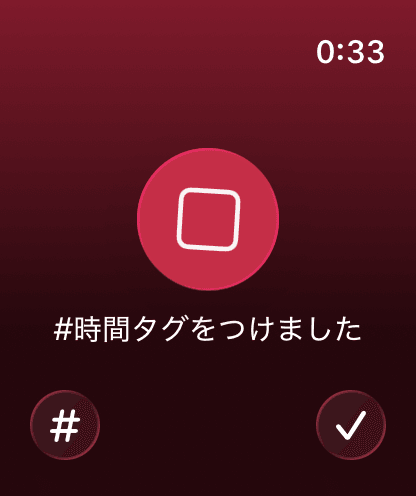
録音に#TimeTag(アプリでは「#時間タグ」)を追加するには:#をタップします
録音を一時停止するには:回転する四角をタップします
録音を再開するには:もう一度赤いボタンをタップします
録音を保存するには:録音が終わったら✓をタップします
録音を保存すると、Watchでは「録音」画面に、iPhoneでは「Apple Watch 録音」フォルダに表示されます。