




如何在 Noted 中总结会议或讲座?
最后更新
打开笔记,点击 ✨,选择「总结笔记」,再点击「开始」。Noted 会读取你的笔记和转录内容,生成包含要点和后续行动的总结,你可以编辑或分享。总结功能已包含在你的方案中,每月最多 100 次,不需要另外订阅。 常见问题简短答案
打开笔记,点击 ✨,选择「总结笔记」,再点击「开始」。Noted 会读取你的笔记和转录内容,生成包含要点和后续行动的总结,你可以编辑或分享。总结功能已包含在你的方案中,每月最多 100 次,不需要另外订阅。
在会议中记笔记是一回事,会后整理又是另一回事。总结功能可以把一篇长笔记和它的转录内容整理成清楚的回顾,方便自己查看,也方便和团队分享。(你可能见过这个功能以前叫 Noted Assistant。)
在哪里可以找到总结功能?
点击工具栏中的 ✨ 按钮,菜单里就有「总结笔记」,和「转录音频」「询问 AI」放在一起。
如何总结一篇笔记?
- 打开你想要总结的笔记。
- 点击 ✨,选择「总结笔记」。
- 如果笔记已有转录文字,保持「包含音频转录」开启,Noted 就会连同录音内容一起总结。
- 点击「开始」,Noted 会为你的笔记生成总结。
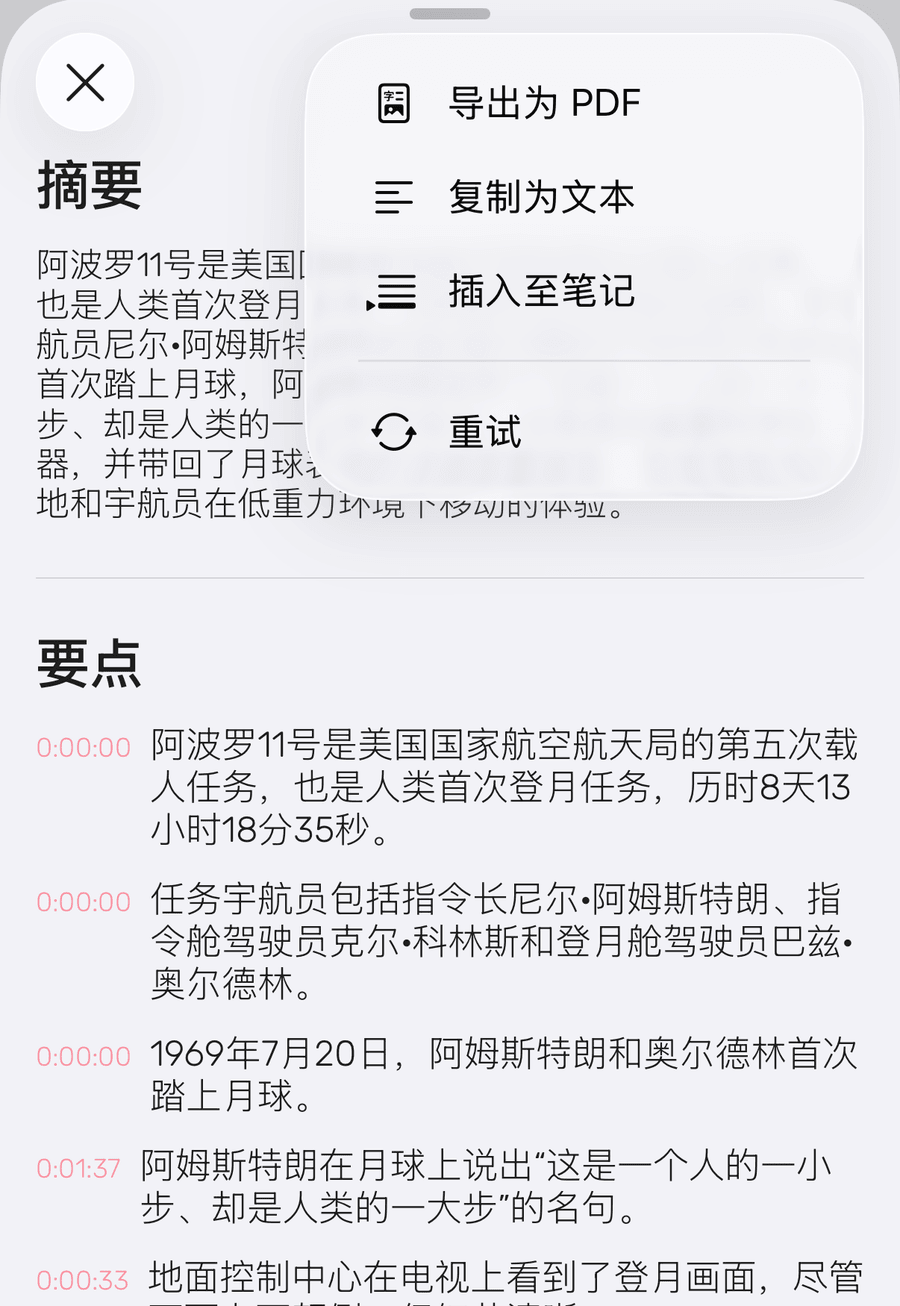
在总结的 ⋯ 菜单中,可以「导出为 PDF」、「复制为文本」或「插入至笔记」。
总结功能需要另外订阅吗?
不需要。 总结功能已包含在你的方案中,不需要另外购买订阅。
总结有使用上限吗?
有。 为了让处理保持快速、稳定,每个方案每月包含 100 次总结。
达到上限后: 当月用完 100 次后,总结功能会暂停,等到下个月额度重置后即可继续使用。如果需要更多次数,请联系我们的支持团队:support@notedapp.io。