




如何在 Noted 中總結會議或講座?
最後更新
打開筆記,點擊 ✨,選擇「總結筆記」,再點擊「開始」。Noted 會讀取你的筆記和轉錄內容,產生包含重點和後續行動的總結,你可以編輯或分享。總結功能已包含在你的方案中,每月最多 100 次,不需要另外訂閱。 常見問題簡短答案
打開筆記,點擊 ✨,選擇「總結筆記」,再點擊「開始」。Noted 會讀取你的筆記和轉錄內容,產生包含重點和後續行動的總結,你可以編輯或分享。總結功能已包含在你的方案中,每月最多 100 次,不需要另外訂閱。
在會議中記筆記是一回事,會後整理又是另一回事。總結功能可以把一篇長筆記和它的轉錄內容整理成清楚的回顧,方便自己查看,也方便和團隊分享。(你可能見過這個功能以前叫 Noted Assistant。)
在哪裡可以找到總結功能?
點擊工具列中的 ✨ 按鈕,選單裡就有「總結筆記」,和「轉錄音頻」「詢問 AI」放在一起。
如何總結一篇筆記?
- 打開你想要總結的筆記。
- 點擊 ✨,選擇「總結筆記」。
- 如果筆記已有轉錄文字,保持「包含音訊轉錄」開啟,Noted 就會連同錄音內容一起總結。
- 點擊「開始」,Noted 會為你的筆記產生總結。
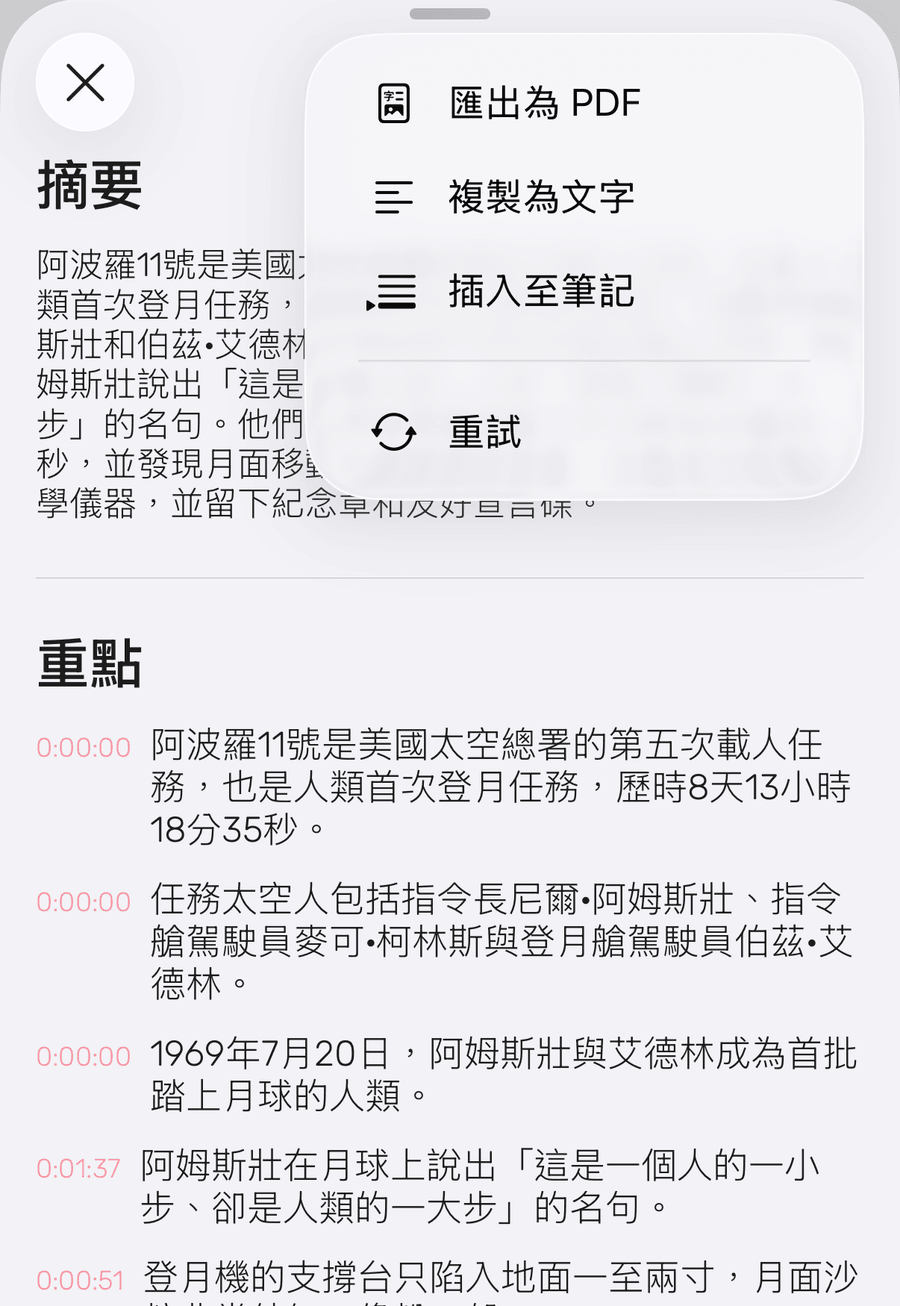
在總結的 ⋯ 選單中,可以「匯出為 PDF」、「複製為文字」或「插入至筆記」。
總結功能需要另外訂閱嗎?
不需要。 總結功能已包含在你的方案中,不需要另外購買訂閱。
總結有使用上限嗎?
有。 為了讓處理保持快速、穩定,每個方案每月包含 100 次總結。
達到上限後: 當月用完 100 次後,總結功能會暫停,等到下個月額度重設後即可繼續使用。如果需要更多次數,請聯絡我們的支援團隊:support@notedapp.io。