




如何录制语音笔记?
最后更新
打开笔记,点按顶部红色的「开始录音」按钮,然后边听边输入:每一行都会与音频的时间戳对应。再次点按即可停止。只要设备有存储空间,录音时长就没有限制;锁定屏幕或使用其他应用时,录音也会继续。 录音与播放简短答案
打开笔记,点按顶部红色的「开始录音」按钮,然后边听边输入:每一行都会与音频的时间戳对应。再次点按即可停止。只要设备有存储空间,录音时长就没有限制;锁定屏幕或使用其他应用时,录音也会继续。
记录灵感或会议最快的方法,就是录制一则声音笔记。打开笔记,点按顶部的「开始录音」即可。边听边输入,你写下的每一行都会与音频中的那一刻通过时间戳对应起来。
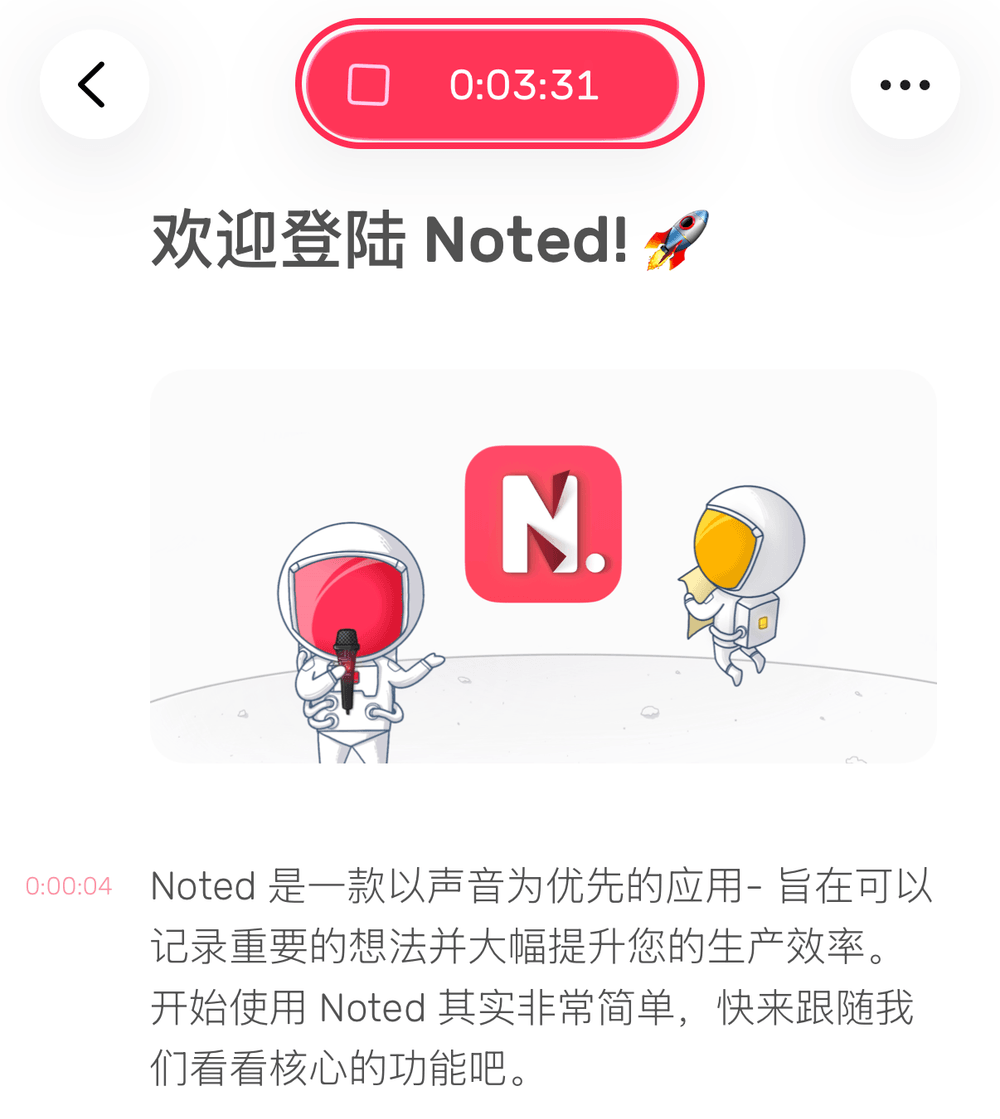
要停止录音,再次点按红色按钮即可。
可以录多久?
没有时长限制,只取决于设备的存储空间。如果你使用 iCloud 同步,也请确保 iCloud 有足够空间存放录音。
如需节省空间,可以降低音质:iPhone 和 iPad 上为「设置」→「录音与播放」→「音质」,Mac 上为「设置」→「录音」。仅对新录音生效。
锁定手机后还会继续录音吗?
会。锁定屏幕或使用其他应用时,录音都会继续。
定位录音(iPhone)
你是否在会议室或教室开始录音,离开时却忘了停止?Noted 可以检测到你离开了开始录音的地点,并发送通知提醒你仍在录音。
开启方法:「设置」→「通知」→ 打开「定位录音」。
停止后还能继续录音吗?
可以。在笔记的最新一段录音中,点按播放控件左侧的红色录音按钮,即可从停止的地方继续录音。在 Mac 上,点击「继续录音」。
录音时可以同时转录吗?
可以,适用于 iOS 26、iPadOS 26 和 macOS 26。详见如何使用实时转录?