




如何設定筆記的文字格式?
最後更新
點按編輯器工具列上的 Aa,可使用標題、粗體、斜體、底線、刪除線、螢光筆、符號清單與編號列表、檢查清單、縮排、引用、分頁符和分隔符號。Mac 上同樣支援標準的 ⌘ 快速鍵。 編輯器簡短答案
點按編輯器工具列上的 Aa,可使用標題、粗體、斜體、底線、刪除線、螢光筆、符號清單與編號列表、檢查清單、縮排、引用、分頁符和分隔符號。Mac 上同樣支援標準的 ⌘ 快速鍵。
Noted 提供多種文字格式工具。點一下螢幕底部編輯器工具列上的 Aa 即可找到它們;Mac 使用者則按一下頂部工具列上的 Aa。
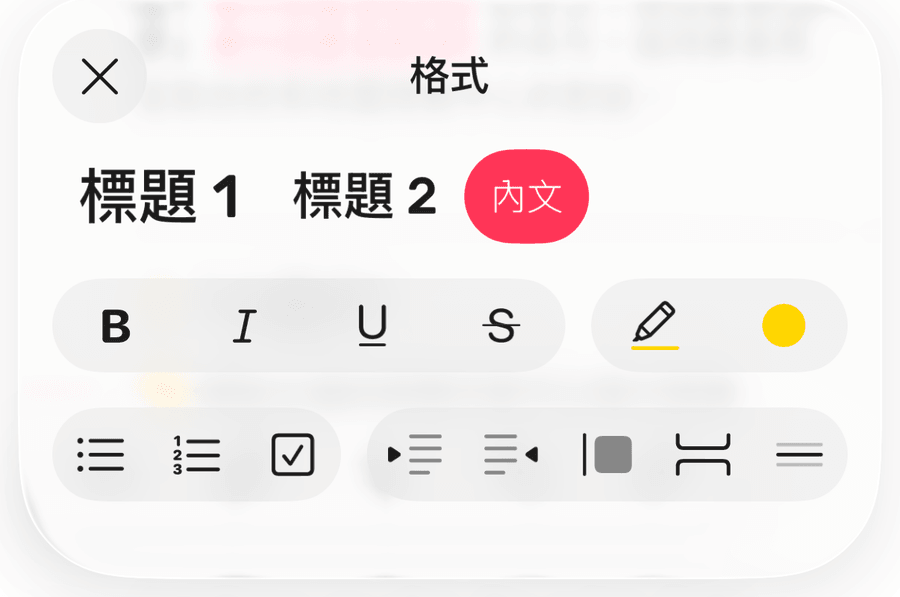
以下是你可以用來排版筆記的全部文字格式工具:
- 標題 1(Mac 上為「大標題」)
- 標題 2(Mac 上為「中標題」)
- 內文
- 粗體
- 斜體
- 底線
- 刪除線
- 螢光筆
- 符號清單
- 編號列表
- 檢查清單
- 增加縮排
- 減少縮排
- 引用
- 分頁符
- 分隔符號
在 iPhone 和 iPad 上,你也可以選取文字,然後從出現的選單中選擇「格式」。連接鍵盤時,按 Tab 鍵可增加縮排,按 Shift-Tab 鍵可減少縮排。
如果輸入有誤或想更改某項格式,可使用編輯器工具列上的「復原」和「重做」按鈕,或使用快速鍵 ⌘Z 與 ⇧⌘Z。