




Noted로 Mac 화면을 어떻게 녹화하나요?
최종 업데이트
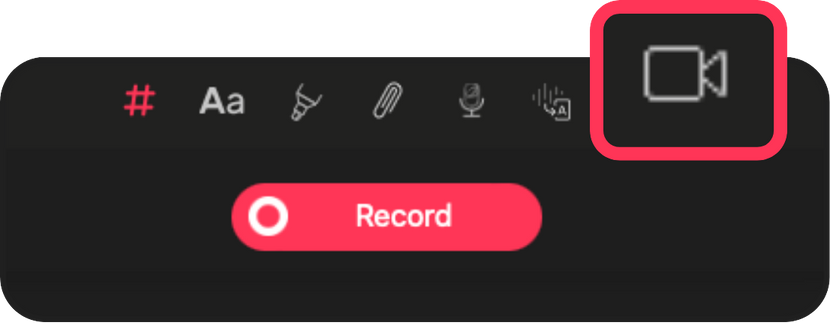
Mac 도구 막대에서 화면 녹화 아이콘을 클릭하고 화면이나 창을 선택한 다음 녹화를 누르세요. Noted가 화면과 그 오디오, 마이크 소리를 노트에 담고, 입력하는 모든 내용에 타임스탬프가 기록됩니다. 녹음 및 재생간단한 답변
Mac 도구 막대에서 화면 녹화 아이콘을 클릭하고 화면이나 창을 선택한 다음 녹화를 누르세요. Noted가 화면과 그 오디오, 마이크 소리를 노트에 담고, 입력하는 모든 내용에 타임스탬프가 기록됩니다.
화면 녹화 기능을 사용하면 컴퓨터 화면이나 Zoom, Microsoft Teams, Google Meet 같은 온라인 회의를 Noted Mac 앱에서 바로 간편하게 캡처할 수 있습니다.
화면 녹화 기능은 어디에 있나요?
상단 도구 막대에서 이 아이콘을 찾을 수 있습니다(텍스트 변환 아이콘 옆).
어떻게 사용하나요?
- 화면 녹화 아이콘 클릭: 상단 도구 막대에서 아이콘을 찾으세요(텍스트 변환 아이콘 옆).
- 원하는 설정 선택: 녹화 설정을 선택하여 필요에 맞게 캡처하세요.
- 녹화 시작: 한 번의 클릭으로 회의 녹화를 시작하세요.
- 녹화본 확인: 회의가 끝나면 재생을 눌러 캡처한 모든 순간을 다시 확인하세요!
녹화하려면 회의 호스트의 허락이 필요한가요?
아니요, 호스트의 허락 없이도 회의를 녹화할 수 있습니다. 화면 녹화 아이콘을 클릭하고 원하는 옵션을 선택하기만 하면 됩니다.
모든 사용자가 이용할 수 있나요?
네, 무료 체험을 포함한 모든 플랜에서 이용할 수 있습니다. iOS 앱에서도 녹화본을 볼 수 있습니다!
이 기능을 사용하려면 Mac에서 다음 운영체제 중 하나가 실행 중이어야 합니다.
- macOS Sonoma(14.0)
- 이후의 모든 macOS 버전
문제가 발생하면 어떻게 해야 하나요?
문제가 발생하면 지원팀(support@notedapp.io)으로 문의해 주세요.