




NotedでMacの画面を録画するには?
最終更新
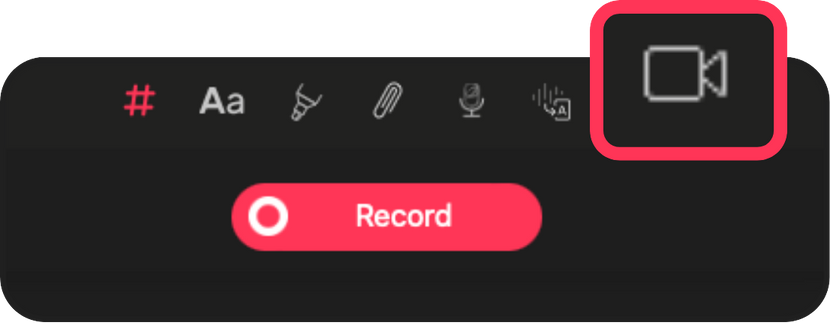
Macのツールバーにある「画面録画」アイコンをクリックし、録画する画面またはウインドウを選んで録画を開始します。Notedは画面とその音声、マイクの音声をメモに取り込み、入力した内容にはすべてタイムスタンプが付きます。 録音と再生かんたんな回答
Macのツールバーにある「画面録画」アイコンをクリックし、録画する画面またはウインドウを選んで録画を開始します。Notedは画面とその音声、マイクの音声をメモに取り込み、入力した内容にはすべてタイムスタンプが付きます。
「画面録画」機能を使えば、NotedのMacアプリから、パソコンの画面やZoom、Microsoft Teams、Google Meetなどのオンライン会議をかんたんに録画できます。
##画面録画の機能はどこにありますか?
画面上部のツールバーにアイコンがあります(「文字起こし」アイコンの隣です)。
##どうやって使いますか?
- 「画面録画」アイコンをクリックする:上部のツールバー(「文字起こし」アイコンの隣)にあるアイコンを探します。
- 設定を選ぶ:目的に合わせて、録画の設定を選びます。
- 録画を開始する:ワンクリックで会議の録画を始められます。
- 録画を見返す:会議が終わったら「再生」を押して、記録した場面をすべて振り返りましょう。
##録画するのに会議の主催者の許可は必要ですか?
いいえ、主催者の許可がなくても会議を録画できます。「画面録画」アイコンをクリックして、録画の設定を選ぶだけです。
##すべてのユーザーが使えますか?
はい、無料トライアルを含むすべてのプランで使えます。録画はiOSアプリでも見られます。
この機能を使うには、Macに次のいずれかのOSが必要です。
- macOS Sonoma(14.0)
- それ以降のすべてのmacOS
##うまくいかないときはどうすればいいですか?
問題が起きた場合は、サポートチーム(support@notedapp.io)までお問い合わせください。