




録音を削除して、メモだけを残すには?
最終更新
メモを開いて ⋯ →「情報」をタップし、「削除」をタップします。入力したメモ、画像、添付ファイルは残り、録音とその文字起こしはすべてのデバイスから削除され、元に戻せません。録音の一部だけを残したい場合は、代わりに「クロップ」をタップします。 録音と再生かんたんな回答
メモを開いて ⋯ →「情報」をタップし、「削除」をタップします。入力したメモ、画像、添付ファイルは残り、録音とその文字起こしはすべてのデバイスから削除され、元に戻せません。録音の一部だけを残したい場合は、代わりに「クロップ」をタップします。
長い録音が入った古いメモは、ストレージを大きく使います。録音を消すために、メモごと削除する必要はありません。オーディオだけを取り除けば、入力した文字はそのまま残ります。
録音の削除は元に戻せません。 すべてのデバイスから削除され、再ダウンロードもできません。あとで一部を使うかもしれない場合は、代わりにクロップしてください。
メモから録音を削除する
iOS
- メモを開き、⋯ →「情報」をタップします。
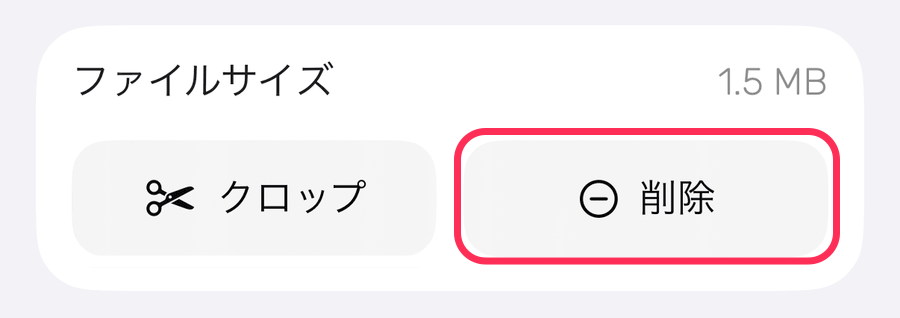
- 「ファイルサイズ」の下、「クロップ」の隣にある「削除」をタップします。
- 「タイムスタンプも削除」をオンにするか選びます。最初はオンになっていて、各行の時刻も一緒に削除されます。オフにすると各行の横に時刻が残りますが、録音がなくなるので再生はできません。
- 「削除」をタップします。
macOS
- メモの右上にある ⋯ をクリックし、ⓘ タブを開きます。
- 「オーディオファイルサイズ」の横にある「削除」をクリックします。
- 各行の時刻を残すなら「オーディオを削除」、時刻も削除するなら「オーディオとタイムスタンプを削除」を選びます。
- 確認します。
残るもの・削除されるもの
残るもの:入力した文字、画像と添付ファイル、メモの要約。
削除されるもの:録音とその文字起こし(すべてのデバイスから)。タイムスタンプも削除した場合は、各行の時刻とタイムストロークの描画も削除されます。
文字起こしの中に残したい部分があれば、録音を削除する前にメモへコピーしておきましょう。
一部だけ残したい場合は?
代わりに録音をトリミングして、必要な部分だけを残せます。
Apple Watchの録音を削除したい場合は?
Apple Watchの録音を削除するには?をご覧ください。