




如何刪除錄音,但保留筆記內容?
最後更新
打開筆記,點按 ⋯ →「資訊」,再點按「移除」。你輸入的文字、圖片和附件都會保留;錄音及其轉錄會從你所有的裝置上刪除,且無法復原。如果只想保留錄音的一部分,請改為點按「裁剪」。 錄音與播放簡短答案
打開筆記,點按 ⋯ →「資訊」,再點按「移除」。你輸入的文字、圖片和附件都會保留;錄音及其轉錄會從你所有的裝置上刪除,且無法復原。如果只想保留錄音的一部分,請改為點按「裁剪」。
一則附有長錄音的舊筆記,可能會佔用不少儲存空間。想刪掉錄音,不必連筆記一起刪除:只要把音訊移除,你輸入的內容都會原封不動地留著。
移除錄音後無法復原。 錄音會從所有裝置上刪除,也無法重新下載。如果之後可能還需要其中一部分,請改用裁剪。
從筆記中移除錄音
iOS
- 打開筆記,點按 ⋯ →「資訊」。
- 點一下「檔案大小」下方、「裁剪」旁邊的「移除」。
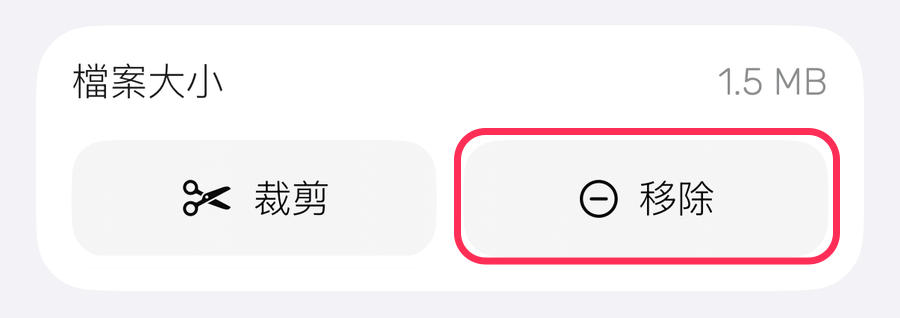
- 選擇是否開啟「同時移除時間印章」。這個選項預設為開啟,會一併移除每一行的時間。關閉它,時間會繼續顯示在每一行旁邊,但錄音刪除後就無法再播放。
- 點一下「移除」。
macOS
- 按一下筆記右上角的 ⋯,然後按一下 ⓘ 分頁。
- 按一下「錄音檔案大小」旁的「刪除」。
- 想保留每一行的時間,選擇「刪除音訊」;想連時間一起移除,選擇「刪除音訊和時間戳」。
- 確認。
哪些會保留,哪些會刪除
保留:你輸入的所有內容、圖片和附件,以及筆記的摘要。
刪除:錄音及其轉錄,所有裝置上都會刪除。如果同時移除時間印章,每一行的時間和「時間筆觸」的手寫內容也會一併刪除。
如果轉錄中有想保留的內容,請在移除錄音前先複製到筆記裡。
只需要其中一部分?
改為裁剪錄音,只保留真正需要的部分。