본문으로 건너뛰기 블로그
-
 YouTube 영상을 보면서 메모하는 방법 게시일 Noted로 YouTube 영상을 보면서 메모하는 방법. 소리를 녹음하고 타임스탬프가 붙은 메모를 남겨, 멈추지 않고도 중요한 순간으로 돌아갈 수 있습니다.
-
 상사와의 1:1 미팅을 준비하는 방법 게시일 질문 몇 개를 준비하고, 대화를 녹음하고, 할 일과 피드백에 태그를 붙이세요. 다음 평가 전에 다시 들을 수 있습니다.
-
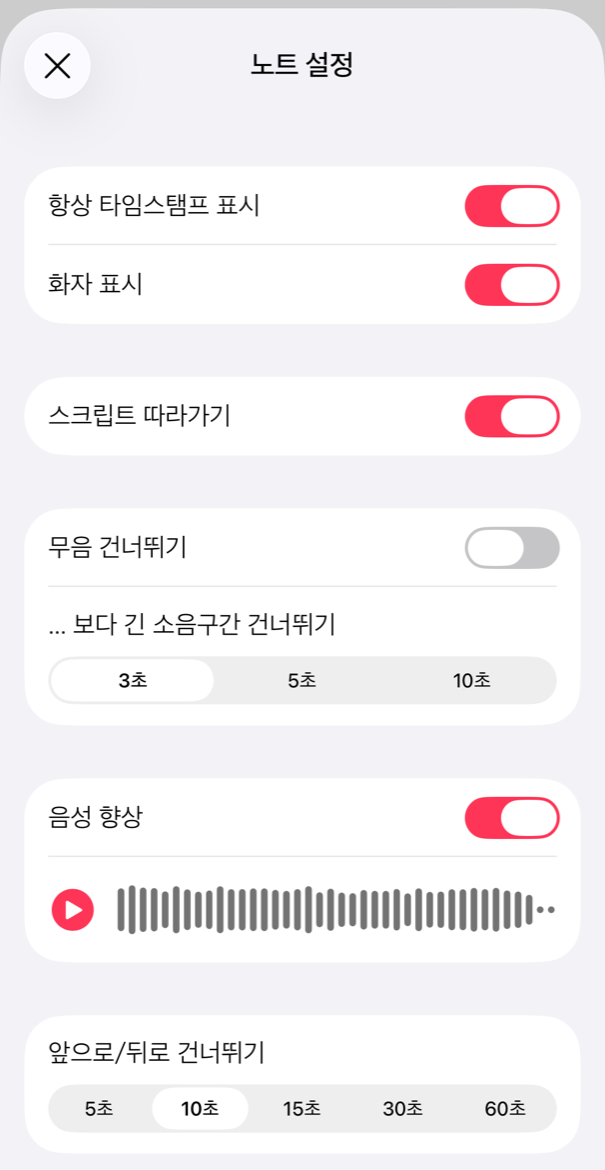 Noted 7.2의 새로운 기능: 시끄러운 곳에서 녹음해도 목소리가 또렷하게 게시일 Noted 7.2에는 재생할 때 목소리를 또렷하게 해 주는 음성 향상, Markdown 내보내기, 타임스탬프 켜기/끄기, iPhone 가로 화면, Mac의 통화 녹음 안내와 화자 식별이 추가되었습니다.
-
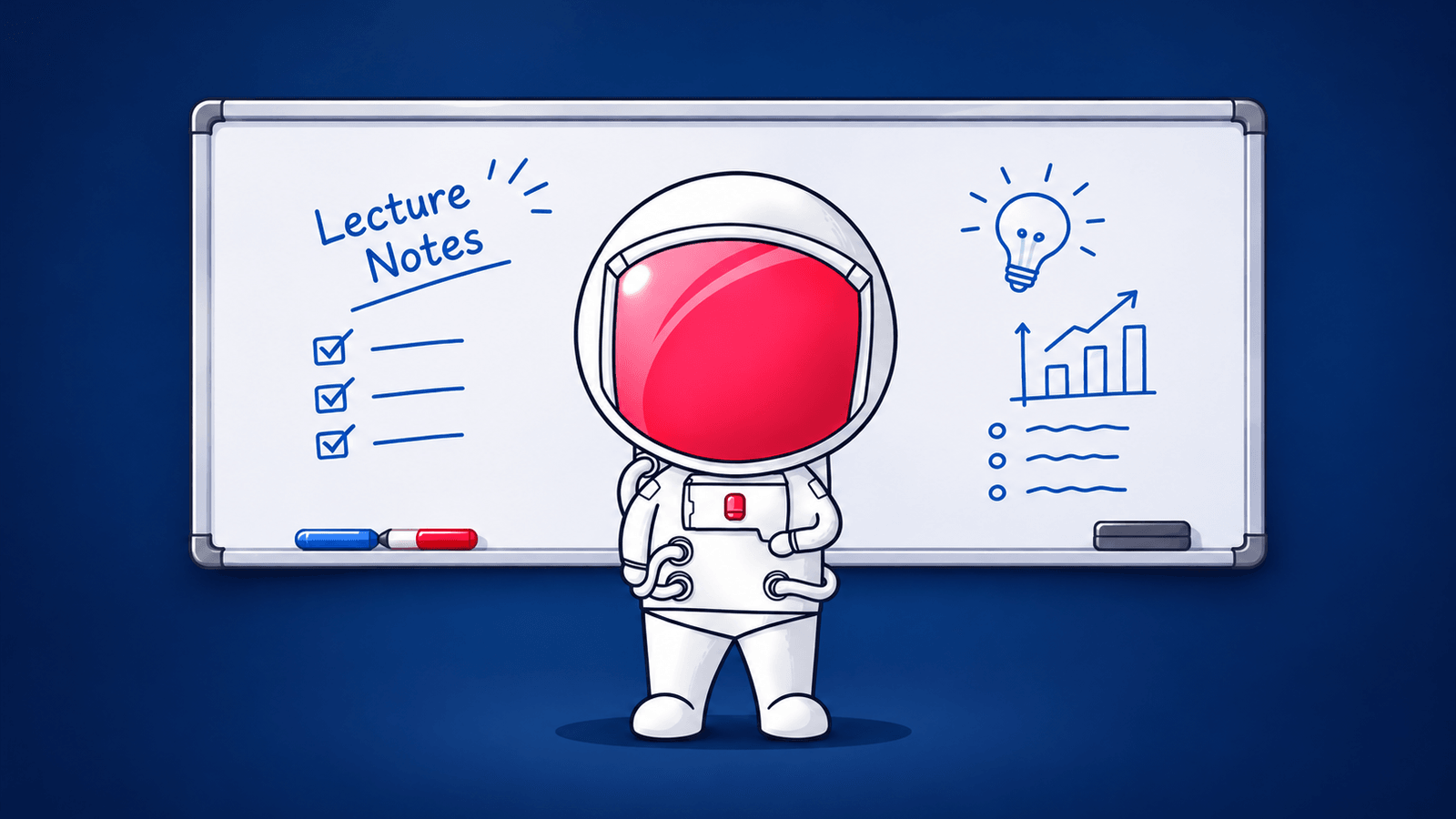 iPhone으로 강의를 녹음하면서 필기하는 방법 게시일 Noted로 강의를 녹음하면서 필기하세요. 각 줄이 녹음과 연결되어 있어, 필요할 때 언제든 그 설명으로 돌아갈 수 있습니다.
-
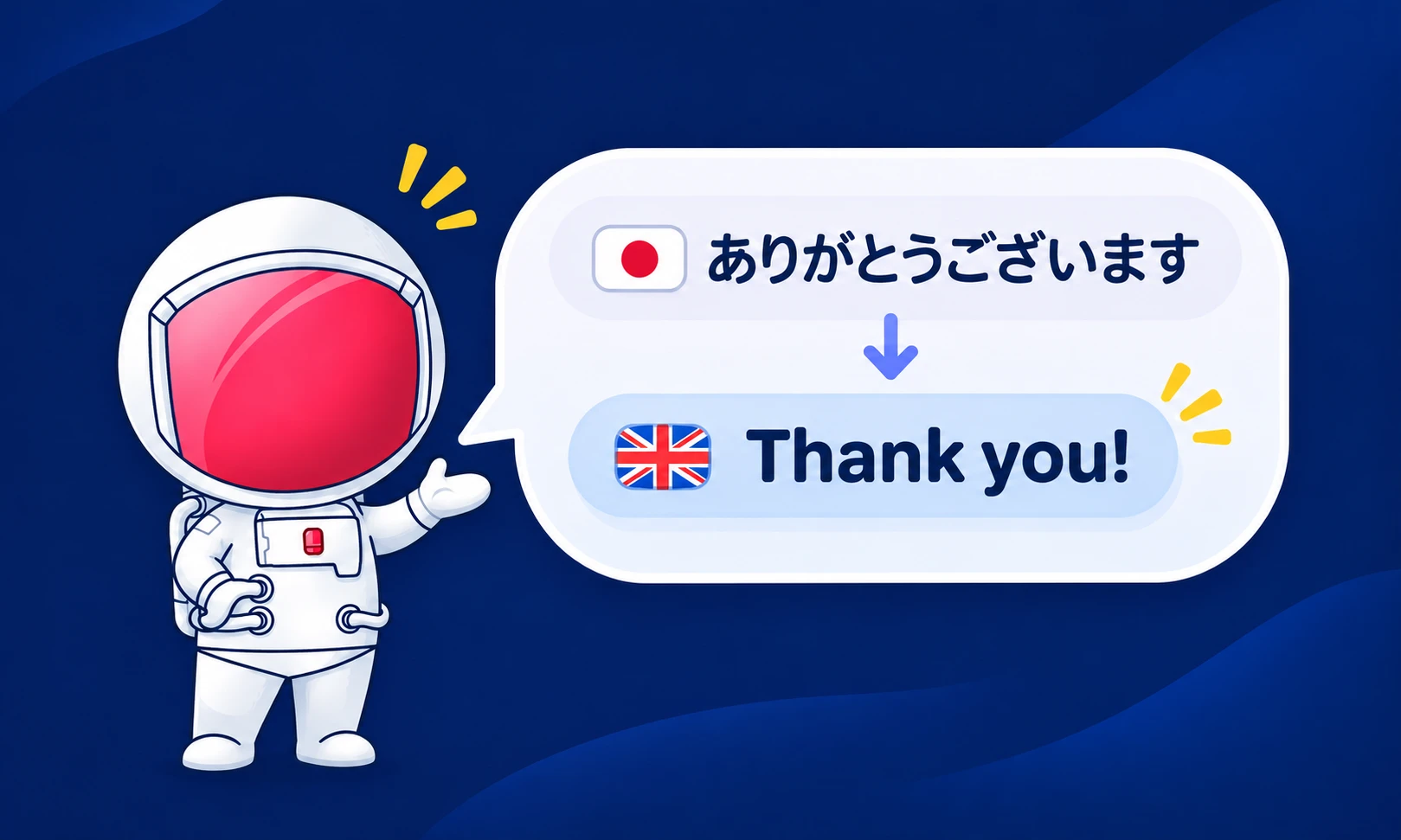 어학 수업을 더 알차게 만드는 방법 게시일 어학 수업을 녹음해 두면 노트의 줄을 탭해 선생님의 말을 다시 들을 수 있습니다. 다음 수업을 위한 연습 목록도 만들 수 있어요.
-
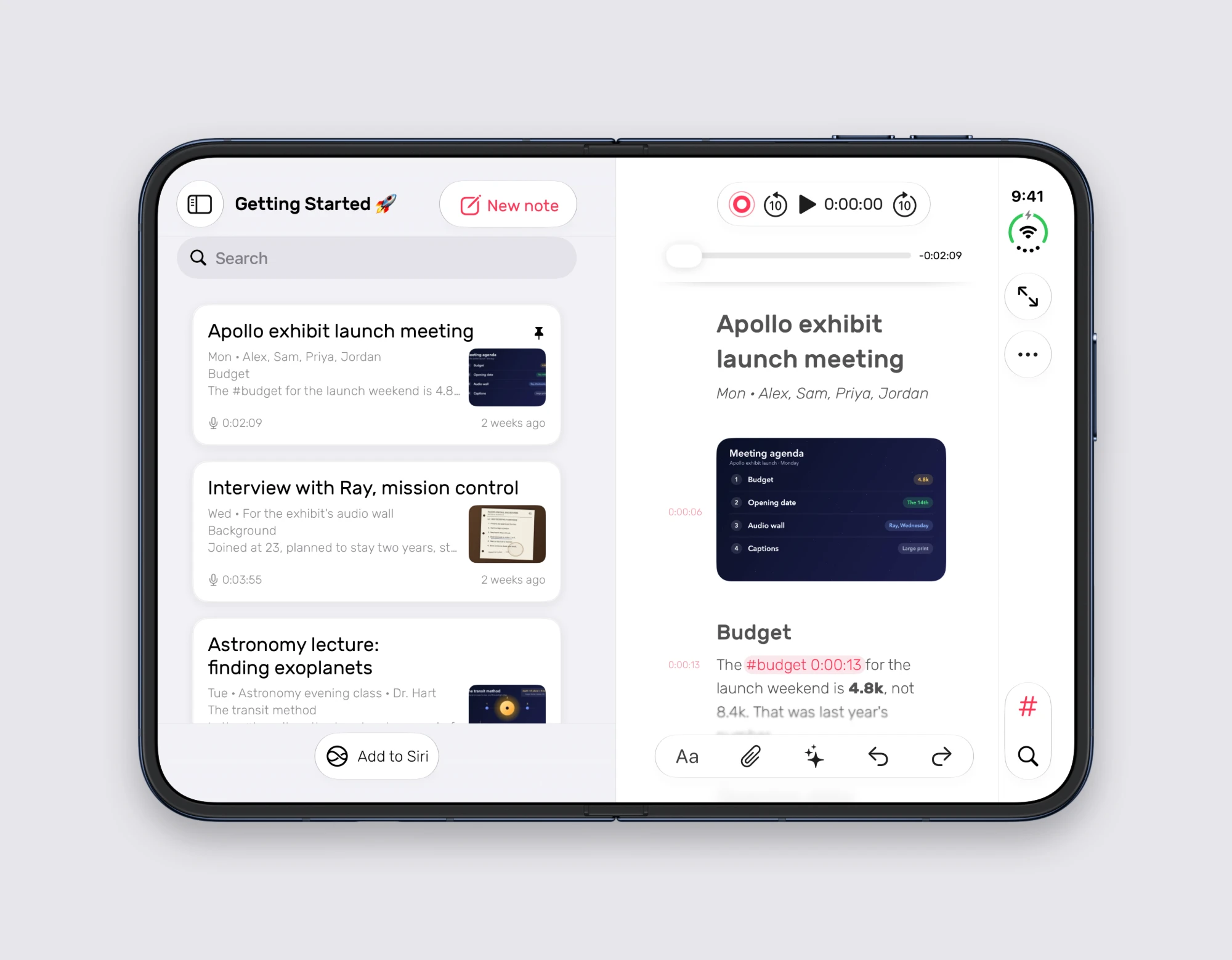 iPhone Duo에서 Noted 사용하기 게시일 Noted 7.1이 iPhone Duo를 지원합니다. 펼쳐도, 책처럼 접어도, 책상에 세워도, 닫아도 모든 줄이 탭 한 번으로 그 순간으로 이어집니다.
-
 새 직장에 빨리 적응하는 방법 게시일 새 직장에서는 설명을 한 번만 듣습니다. 설명을 녹음하고 몇 단어만 입력해 두면 Noted에서 다시 들을 수 있어, 같은 걸 두 번 묻지 않아도 됩니다.
-
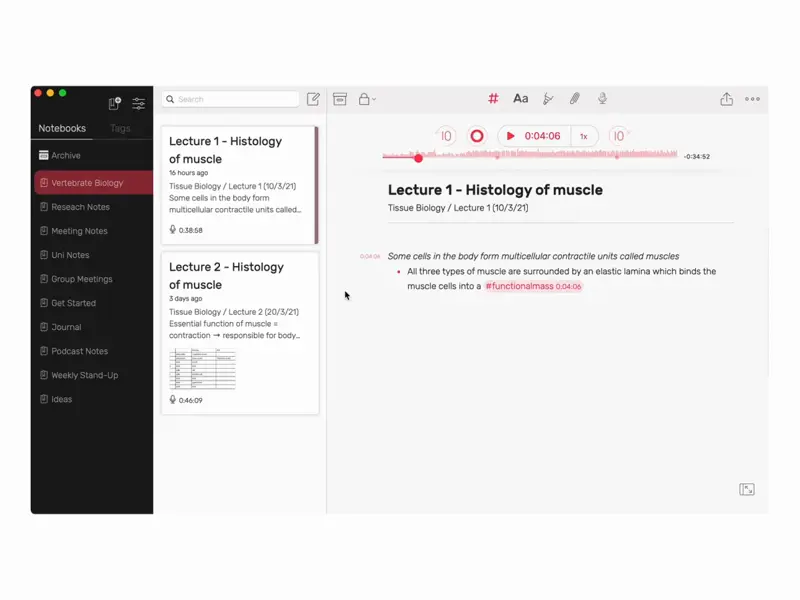 인터뷰 발언, 녹음으로 정확하게 인용하는 방법 게시일 ‘안 팝니다’였나요, ‘못 팝니다’였나요? 인터뷰 중 Noted에 적어 둔 줄을 탭하면 그 발언을 본인 목소리로 확인할 수 있습니다.
-
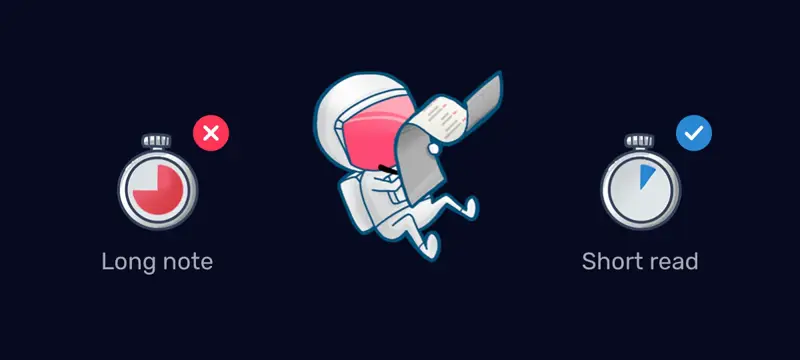
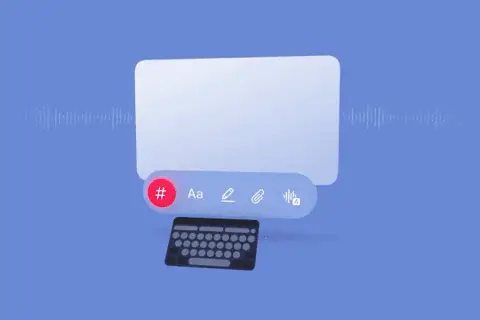 모든 내용을 다 적어 둘 필요는 없어요 게시일 모든 말을 받아 적을 필요는 없어요. 핵심만 메모하고, Noted에서 메모와 연결된 녹음을 통해 필요한 순간을 다시 찾는 방법을 알아보세요.
-
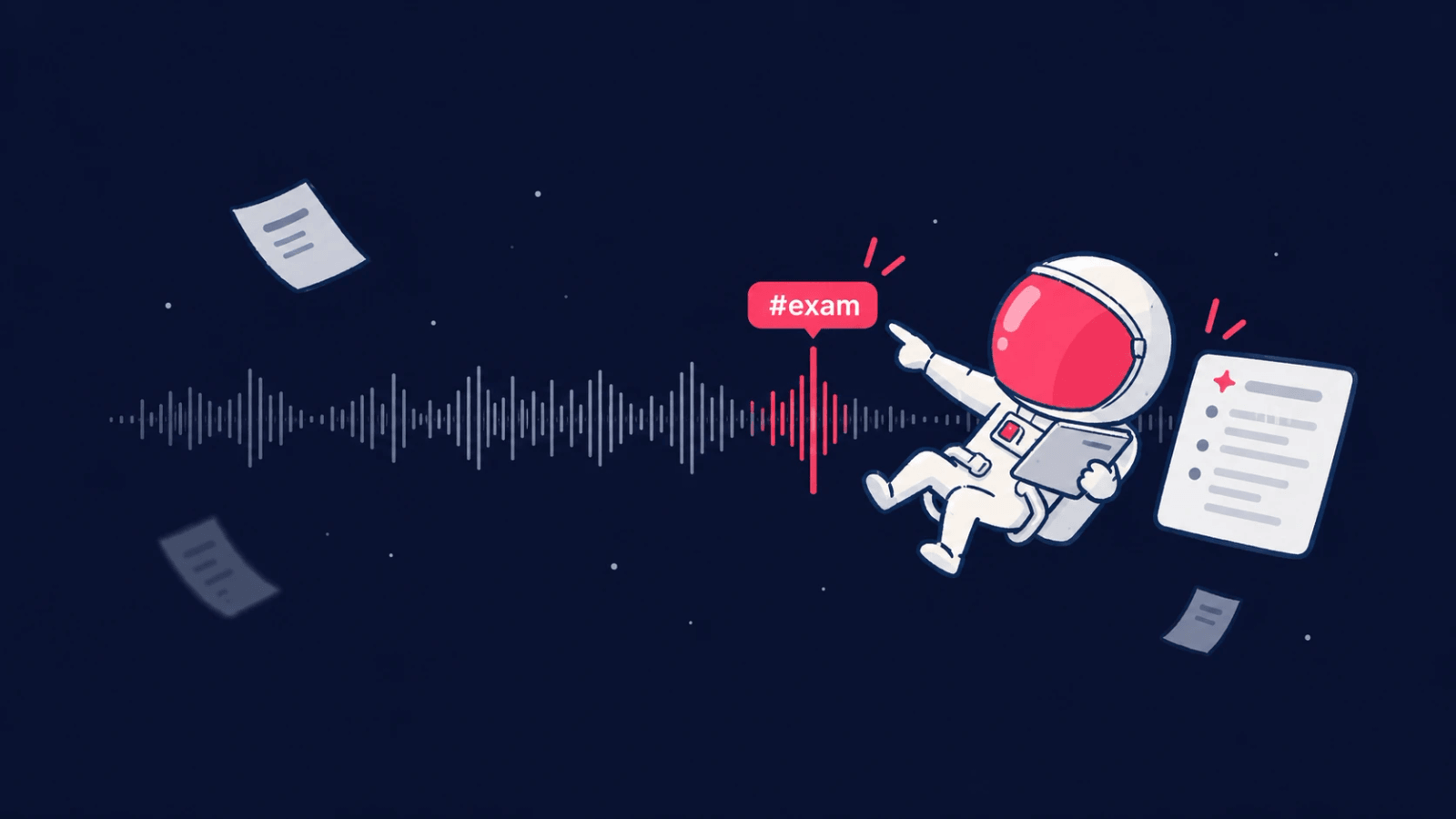 강의 녹음으로 중간고사 복습하는 방법 게시일 강의 중 교수님이 강조한 부분에 태그를 달고, 몇 시간 분량의 녹음을 다시 듣는 대신 태그와 타임스탬프가 있는 요약으로 효율적으로 복습하세요.
-
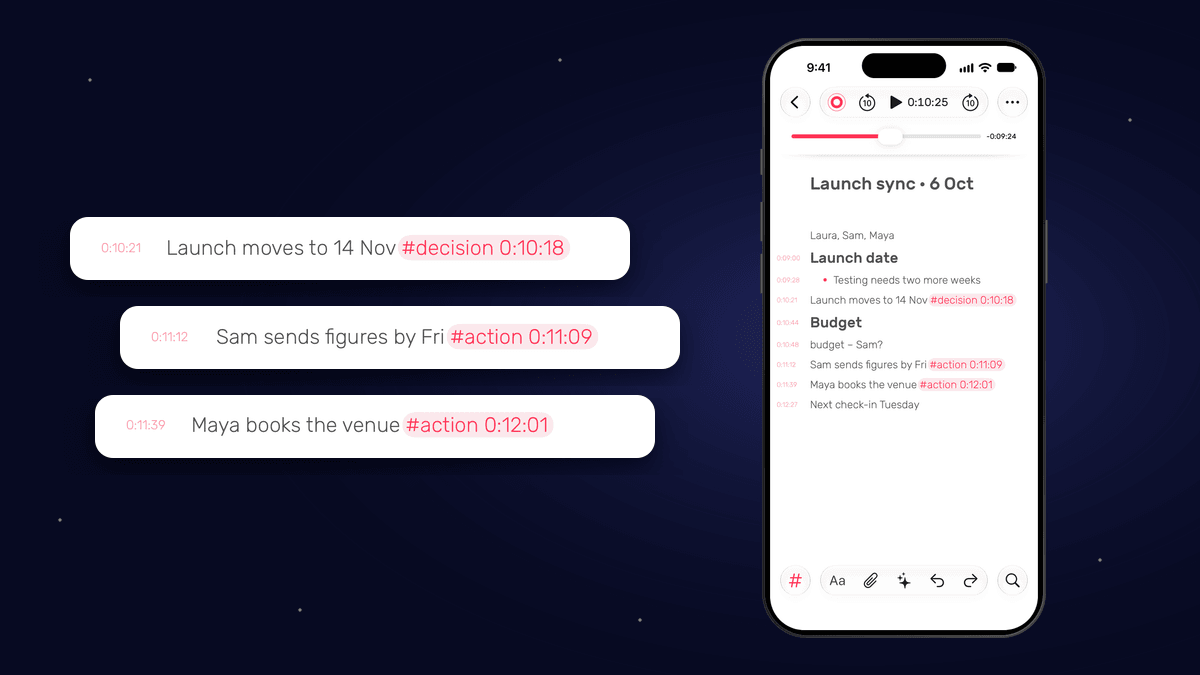 iPhone으로 회의록 작성하는 방법 게시일 회의를 녹음하고 중요한 내용을 적어 두면, 녹음과 대조해 확인할 수 있는 결정 사항과 실행 항목이 담긴 깔끔한 회의록이 완성됩니다.
-
 요약만으로는 부족합니다: 녹음을 남겨 두세요 게시일 요약은 무엇이 결정되었는지 알려 줍니다. 녹음은 실제로 어떤 말이 오갔는지 알려 줍니다. 둘이 연결되어 있어야 하는 이유를 소개합니다.