

영상을 보면서 메모한다고 계속 일시정지를 누를 필요는 없습니다.
영상을 멈추고 적고, 다시 재생했다가 다음 부분을 놓쳐서 되감기. 그러다 보면 20분짜리 강의가 1시간이 걸립니다.
더 여유 있는 방법이 있습니다. 영상은 그대로 재생하고, 중요한 것만 적고, 나머지는 녹음에 맡기세요.
재생하기 전에
영상과 Noted를 나란히 띄우세요. 기기별 방법은 다음과 같습니다.
- iPhone Duo: 활짝 펼쳐 한쪽에는 영상, 다른 쪽에는 Noted를 띄웁니다.
- iPad: 영상 앱과 Noted를 나란히 띄웁니다.
- Mac: 브라우저에서 영상을 열고 옆에 Noted를 둔 다음 화면 녹화를 사용하세요. Mac 자체의 소리를 녹음하므로 헤드폰을 써도 괜찮습니다.
- 그 밖의 iPhone: 노트북이나 TV로 영상을 재생하고, iPhone의 Noted로 녹음합니다.
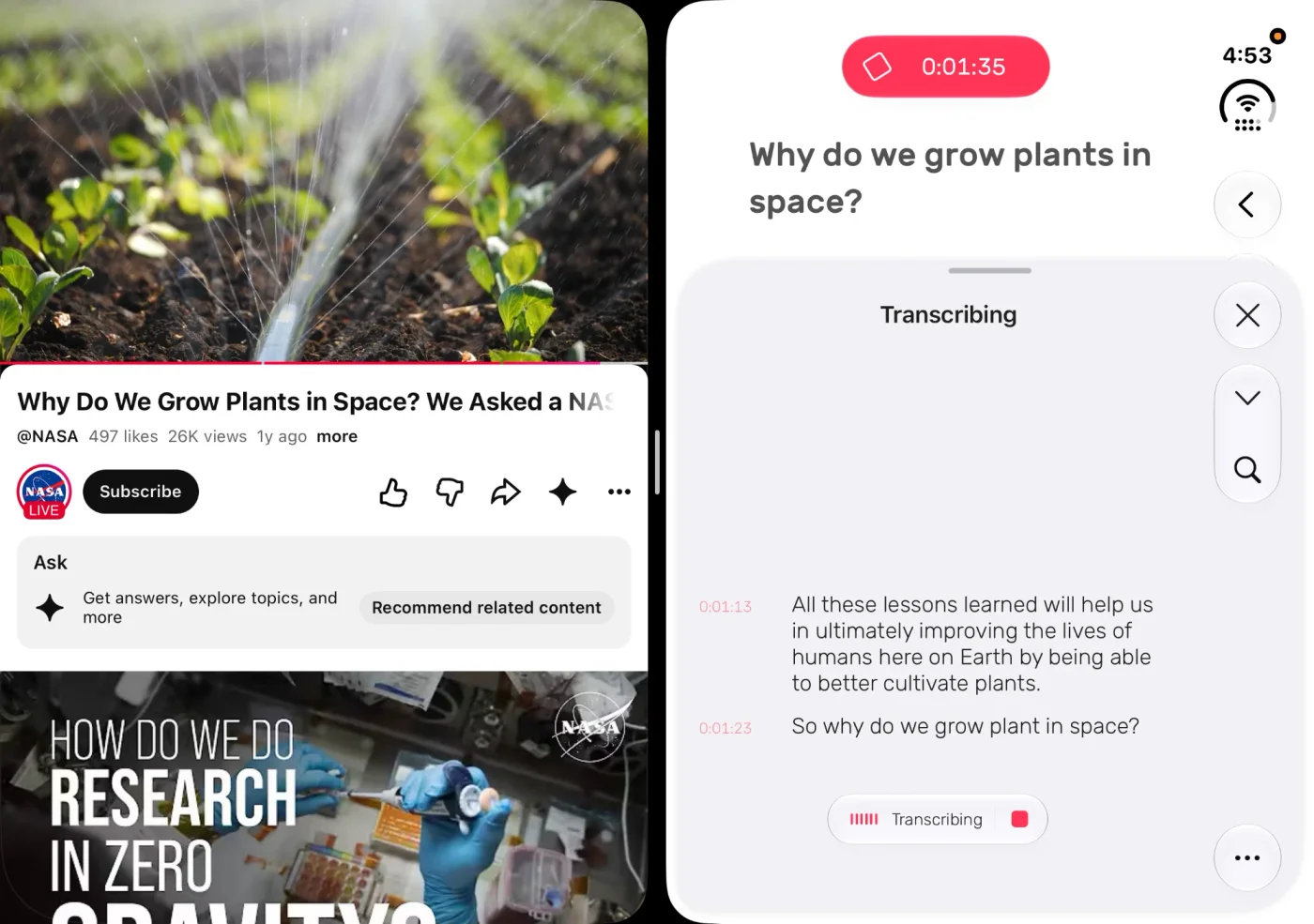
한쪽에서는 NASA 영상, 다른 쪽에서는 Noted가 녹음 중입니다.
iPhone과 iPad에서는 스피커로 영상을 재생하세요. Noted는 마이크로 녹음하기 때문에 말하는 사람의 목소리가 들려야 합니다. 볼륨을 높이고 헤드폰은 빼 두세요.
메모를 만들고 영상 제목을 적어 두세요. 필요할 때 쉽게 다시 찾을 수 있습니다.
재생하는 동안
1. 녹음을 시작한 다음 영상을 재생하세요.
자막처럼 글로 따라가고 싶다면, Noted가 ‘녹음 중 실시간 변환할까요?‘라고 물을 때 시작을 탭하세요. 말하는 내용이 실시간으로 화면에 나타납니다. 변환하는 동안에는 Noted를 화면에 띄워 두세요. 실시간 변환에는 iOS 26 이상이 필요합니다.
2. 중요한 것만 적으세요.
기억할 가치가 있는 것에 집중하세요. 정의, 중요한 연도, 나중에 따라 해야 할 단계 같은 것들입니다. 입력하는 모든 줄에 타임스탬프가 붙으니, 녹음의 그 순간으로 바로 돌아갈 수 있습니다.
3. 중요한 순간에 태그를 붙이세요.
녹음 중에 #와 단어를 입력하세요. 예를 들면 #시험, #공식처럼요. 같은 태그는 태그 탭에 모여 있어, 여러 메모에 걸친 관련 순간을 쉽게 찾을 수 있습니다. 태그를 탭하면 녹음의 그 순간으로 돌아갑니다.
4. 멈추지 마세요.
이게 핵심입니다. 놓친 게 있나요? ‘여기 놓침’이라고 적고 계속 보세요. 녹음이 모든 것을 담고 있으니 나중에 다시 들으면 됩니다.
영상을 다 본 뒤
1. 필요한 순간으로 바로 이동하세요.
메모의 아무 줄이나 탭하면 Noted가 녹음의 그 지점으로 바로 데려갑니다. 타임라인을 뒤지거나 어디서 한 말인지 짐작할 필요가 없습니다.
2. 어려운 설명은 내 속도에 맞춰 다시 들으세요.
재생속도를 0.7x(Mac에서는 0.75x)로 바꾸면 어려운 설명도 알아듣기 쉽고, 1.5x로 바꾸면 강연 전체를 더 짧은 시간에 복습할 수 있습니다. 목소리 높낮이는 그대로입니다.
3. 단어로 검색하세요.
말하는 사람이 ‘엔트로피’를 언급한 곳을 찾고 있나요? 메모를 검색해 해당 줄을 찾고, 탭하면 그 부분을 다시 들을 수 있습니다.
4. 빈칸을 채우세요.
‘여기 놓침’이라고 적은 곳마다 돌아가 설명을 듣고 내용을 채워 넣으세요. 처음 볼 때의 흐름을 끊지 않고도 더 완전한 메모를 만들 수 있습니다.
왜 효과가 있을까요
세세한 것을 놓치지 않으려고 계속 멈출 필요 없이, 영상을 한 번만 보면 됩니다. 중요하다고 생각한 것은 메모에, 나머지는 모두 녹음에 남아 있어 탭 한 번이면 돌아갈 수 있습니다.
App Store 또는 Mac App Store에서 Noted를 받으세요.
한 번만 보세요. 그 순간은 언제든 찾을 수 있습니다.