





動画を見ながらメモを取るのに、何度も一時停止する必要はありません。
動画を止めて書き留め、再生して、次の部分を聞き逃したから巻き戻す。気づけば、20分の講義に1時間かかっています。
もっと落ち着いたやり方があります。動画は流したまま、大事なことだけを書き留めて、残りは録音に任せることです。
再生する前に
動画とNotedを並べて表示する。 端末ごとの方法は次のとおりです。
- iPhone Duo: 全開にして、片側に動画、もう片側にNotedを表示します。
- iPad: 動画アプリとNotedを左右に並べます。
- Mac: ブラウザで動画を開いてNotedを隣に置き、画面録画を使います。Mac自体の音を録音するので、ヘッドフォンをしたままで大丈夫です。
- そのほかのiPhone: 動画はパソコンやテレビで再生し、iPhoneのNotedで録音します。
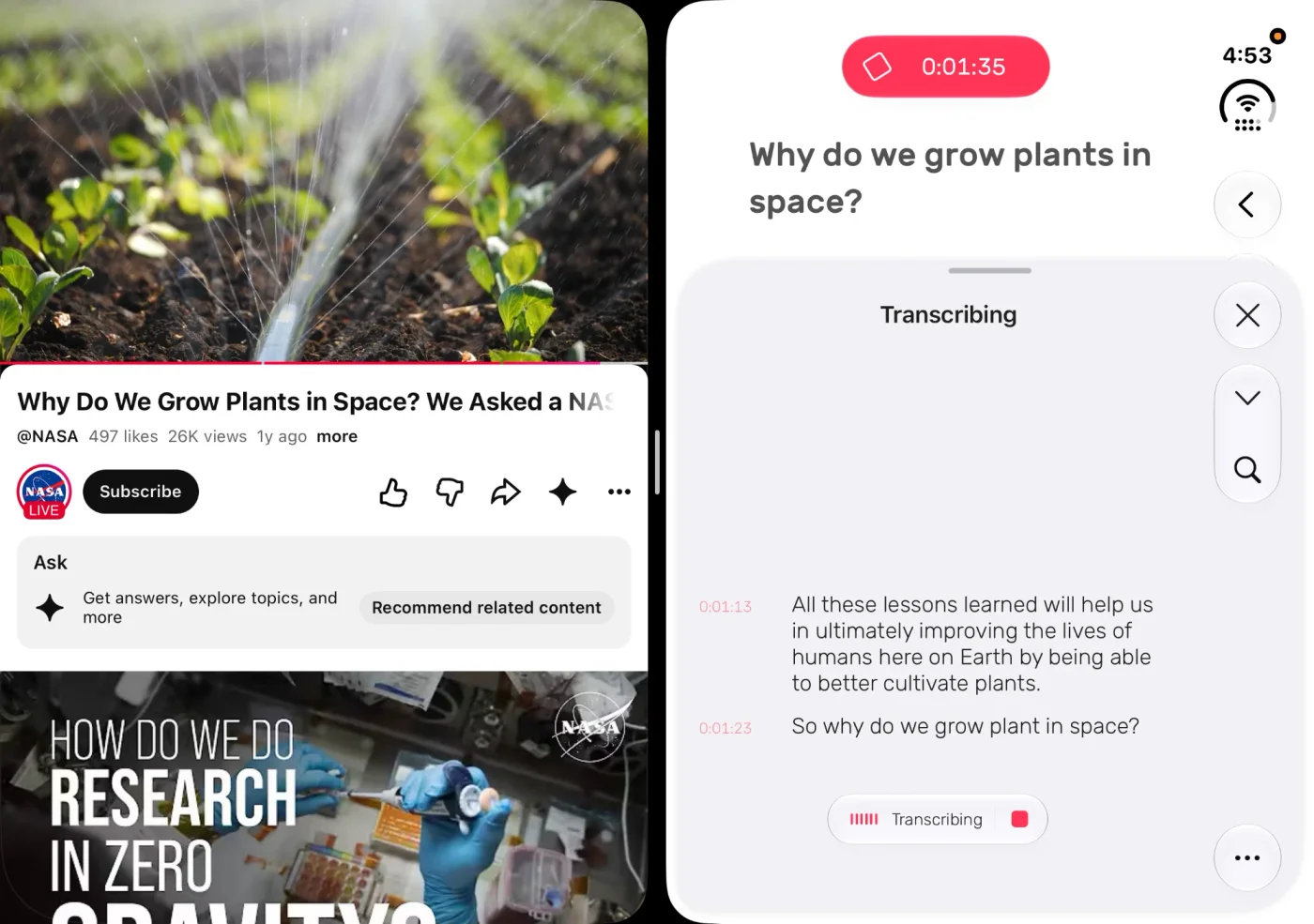
片側でNASAの動画を再生し、もう片側のNotedで録音しています。
iPhoneとiPadでは、動画の音をスピーカーから出す。 Notedはマイクで録音するので、話し手の声が聞こえる必要があります。音量を上げて、ヘッドフォンは外しておきましょう。
メモを作成して、動画のタイトルをつけておく。 必要なときに、すぐ見つけられます。
再生している間に
1. 録音を開始してから、動画を再生する。
言葉を目で追いたいときは、「録音しながら文字起こし?」と表示されたら「開始」をタップします。話し手の言葉がリアルタイムで画面に表示されます。文字起こしの間は、Notedを画面に表示したままにしてください。ライブ文字起こしにはiOS 26以降が必要です。
2. 大事なことだけを書き留める。
覚えておきたいことに絞りましょう。定義、大事な年号、あとで繰り返す手順など。入力した行にはすべてタイムスタンプが付くので、録音のその場面へすぐに戻れます。
3. 大事な場面にタグを付けておく。
録音中に#と言葉を入力します。たとえば#試験、#公式など。同じタグはタグタブにまとめられるので、メモをまたいで関連する場面を見つけやすくなります。タグをタップすると、録音のその場面に戻れます。
4. 一時停止しない。
これがいちばん大切です。聞き逃したら「ここ聞き逃した」と書いて、そのまま見続けましょう。録音がすべて残しているので、あとで戻れます。
見終わったら
1. 必要な場面へすぐに移動する。
メモのどの行でもタップすると、Notedが録音のその場面へ移動します。シークバーを探り回したり、どこで話していたか思い出そうとしたりする必要はありません。
2. 難しい説明は、自分のペースで聞き直す。
再生速度を0.7倍(Macでは0.75倍)にすれば難しい説明も聞き取りやすく、1.5倍にすれば講義全体を短い時間で復習できます。声の高さはそのままです。
3. 言葉で検索する。
「エントロピー」の話がどこだったか探したいときは、メモの中を検索して、見つかった行をタップすれば、その部分がもう一度聞けます。
4. 抜けを埋める。
「ここ聞き逃した」の行に戻って説明を聞き、詳しく書き足しましょう。最初に見るときの流れを止めずに、より充実したメモが作れます。
うまくいく理由
細かいところを逃すまいと何度も止めることなく、動画を一度だけ見られます。大事だと思ったことはメモに、それ以外はすべて録音に。どちらもタップひとつで戻れます。
NotedはApp StoreとMac App Storeで入手できます。
一度だけ見る。その瞬間は、いつでも見つかる。