




大切な会話を録音したのに、聞き返すと聞き取りにくかった。そんな経験はありませんか?それを、もっと簡単にしました。
Noted 7.2では、録音の声がよりはっきり聞こえるようになり、メモをもっと自由に扱えるようになりました。さらに、Macでのミーティングの記録がしやすくなる便利な改善も加わっています。
新機能を紹介します。
「音声を強調」で声をもっとはっきり
にぎやかなカフェで打ち合わせを録音したことは?小さな声の人の話が聞き取りにくかったことは?
「音声を強調」を使えば、会話がぐっと聞き取りやすくなります。コーヒーマシンやエアコンの音、周りの話し声などの背景ノイズが小さくなり、小さな声も聞こえやすくなります。
試すには、メモを開いて⋯をタップし、「設定」で「音声を強調」をオンにします。
元の録音はそのまま残るので安心してください。元の音を聞きたいときは、いつでもオフにできます。
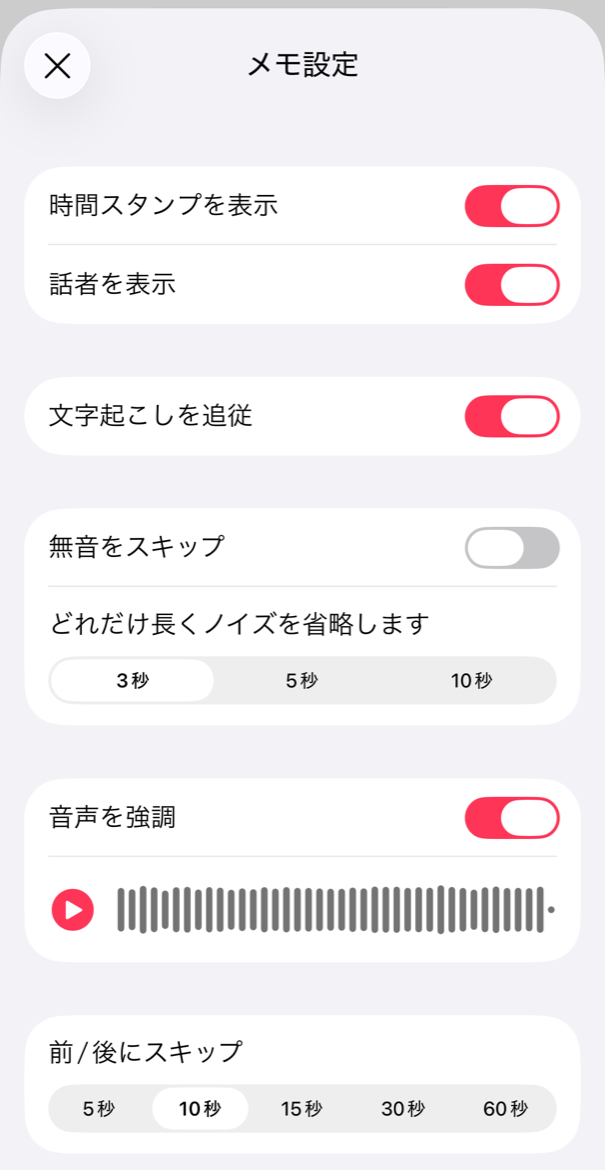
メモのどの行をタップしても、録音のその瞬間にすぐ移動でき、再生中も声がはっきり聞こえます。
iPhone、iPad、Macで使え、iOS 17と18にも対応しています。
Markdownエクスポートでメモをもっと活用
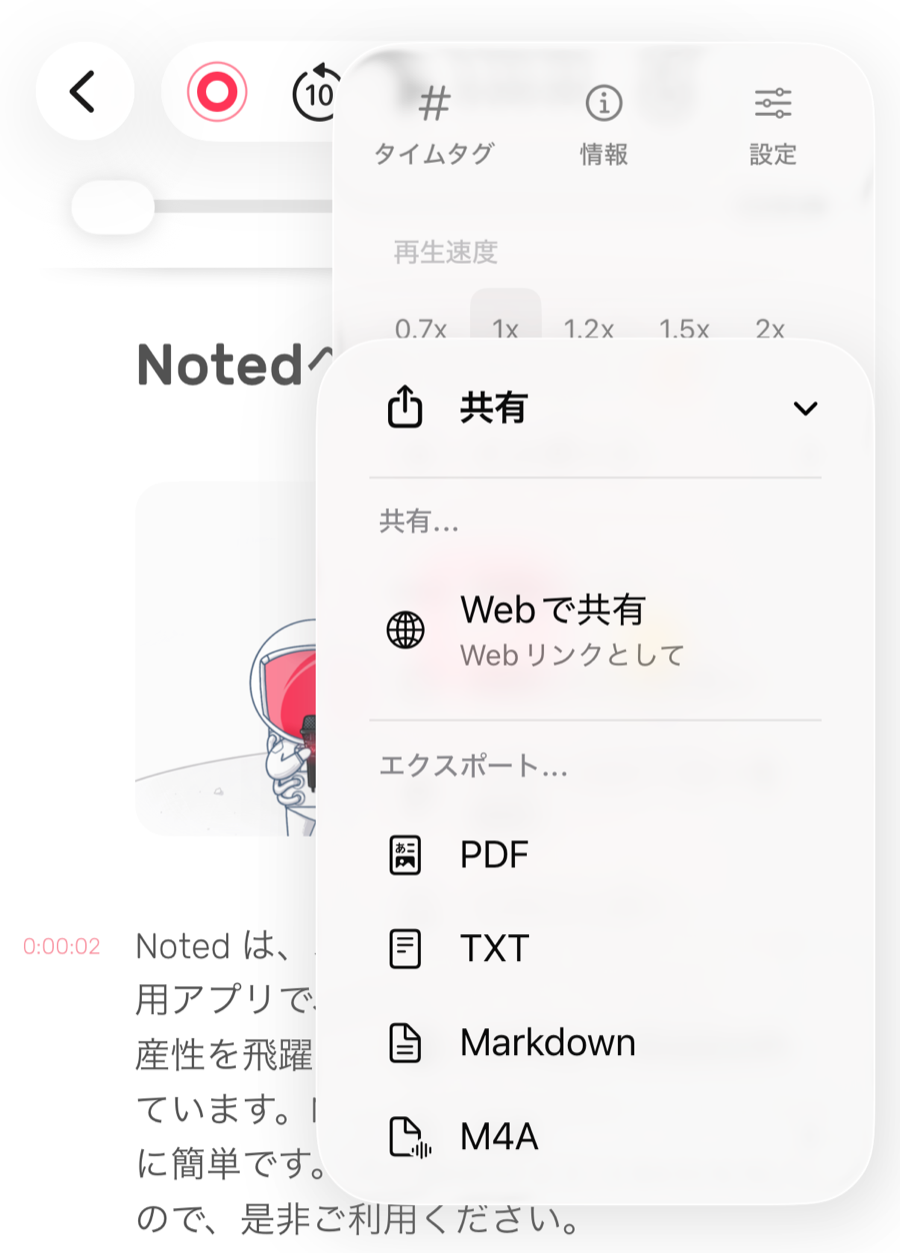
メモをほかのアプリで使いたいときは、Markdownファイルとして書き出せるようになりました。
⋯をタップして「共有」を選び、「エクスポート」の下の「Markdown」を選ぶだけです。
見出し、リスト、書式はそのまま、写真や手書きも一緒に書き出されます。すべてが1つのZIPファイルにまとまるので、普段使っている文章作成ツールやMarkdownエディタ、AIツールにメモを移しやすくなります。
タイムスタンプを付けるかどうかを選べるように
会話のすべての瞬間を残したいときもあれば、ただ集中して書きたいときもあります。
入力時にNotedが自動でタイムスタンプを付けるかどうかを選べるようになり、メモの見た目を自分で決められます。
設定はメモごとに、いつでも変更できます。
- iPhoneとiPad: エディタのメニューを開きます。
- Mac:「表示」メニューを開くか、⇧⌘Tを押します。
タイムスタンプがオンなら、これまでどおり録音のその瞬間に戻れます。
iPhoneがもっと使いやすく
すべてのiPhoneで横向き表示に対応しました。メモを読む、書く、整理するためのスペースが広がります。
iPhone Duoの折りたたみディスプレイにも対応し、画面をより有効に使えます。iPhone DuoでのNotedを見る
Mac:すべてのミーティングを無駄にしない
会話を記録して、何が話されたかを把握しやすくする2つの改善です。
誰が何を話したかがわかる
画面を録画すると、Notedが会話をリアルタイムで文字起こしするようになりました。録画が終わると話者を識別できるので、文字起こしで誰が何を話したかがひと目でわかります。
あの大事な発言が誰のものだったか、もう迷いません。Notedで画面を録画する方法
ミーティングの始まりを逃さない
Zoom、Slack、Teams、Webex、Discordで通話を始めると、Notedが録音するよう知らせてくれます。
案内が表示されたら「録音」をクリックするだけで、Notedがミーティングの新しい録音を始めます。
ヘッドフォンを使っている場合は、代わりに画面録画を選んでください。マイクとほかの参加者の音声の両方を録音できます。
案内が不要なら、Notedの録音設定で「ミーティング開始時に録音するか確認」をオフにできます。
そのほかの改善
ほかにも、Notedをもう少し使いやすくする改善を行いました。
- メモが見つけやすく: 要約にタイトルが付くようになり、見分けやすく整理しやすくなりました。
- 再生がより快適に: 音声の再生がよりなめらかになり、話者識別の精度も上がりました。
- キャプションがより安定: ライブキャプションが安定しました。
- 不具合の修正: 文字起こしをやり直すと古いテキストが戻ってくる問題を修正し、macOS 27でメモをノートブックにドラッグできるようになりました。
最新版を入手
App StoreまたはMac App StoreでNotedをアップデートして、最新の改善をお試しください。
すべてを記録し、すべての声を聞き、メモをもっと活かしましょう。