




錄下了重要的對話,回放時卻聽不清楚?我們讓這件事變簡單了。
Noted 7.2 讓錄音中的人聲更清楚,處理筆記更有彈性,還有幾項實用的改進,讓你在 Mac 上記錄會議更輕鬆。
以下是新功能。
用「增強人聲」聽得更清楚
在熱鬧的咖啡廳錄過會議嗎?或是聽不清楚小聲說話的人?
有了「增強人聲」,對話更容易聽懂。咖啡機、冷氣和周圍談話聲等背景噪音會降低,小聲的人聲也更容易聽見。
想試試看,打開一則筆記,點 ⋯,進入「設定」,再開啟「增強人聲」。
別擔心,原始錄音完全不會被改動。想聽原本的聲音時,隨時都可以關閉這項功能。
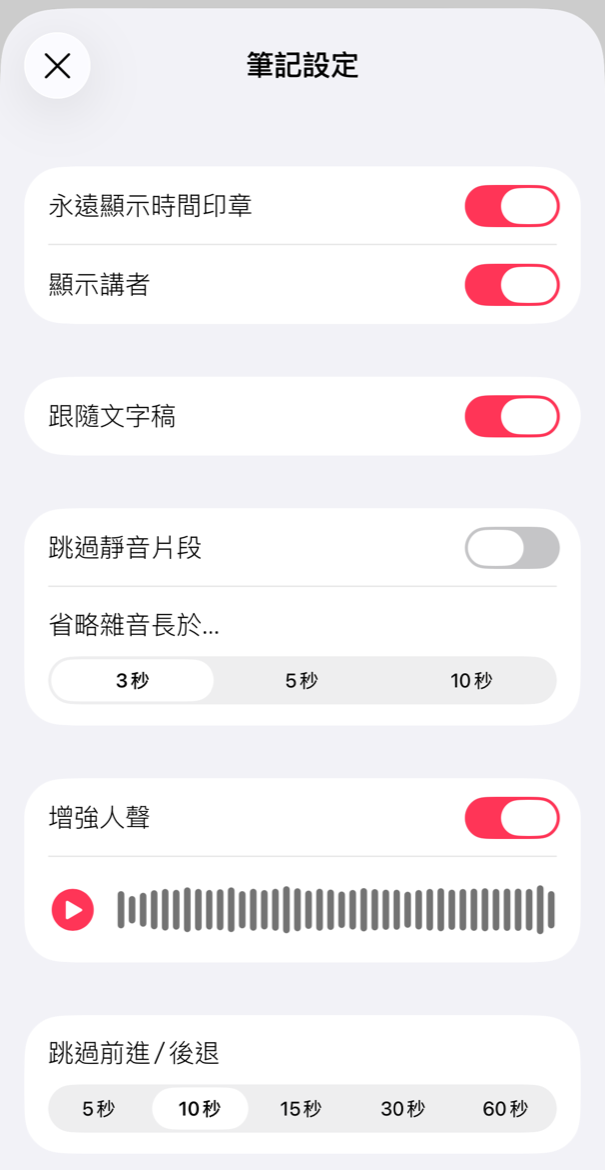
你也可以點一下筆記中的任何一行,直接跳到錄音裡的那一刻,播放時人聲更清楚。
iPhone、iPad 和 Mac 都能使用,也支援 iOS 17 和 18。
用 Markdown 匯出,讓筆記走得更遠
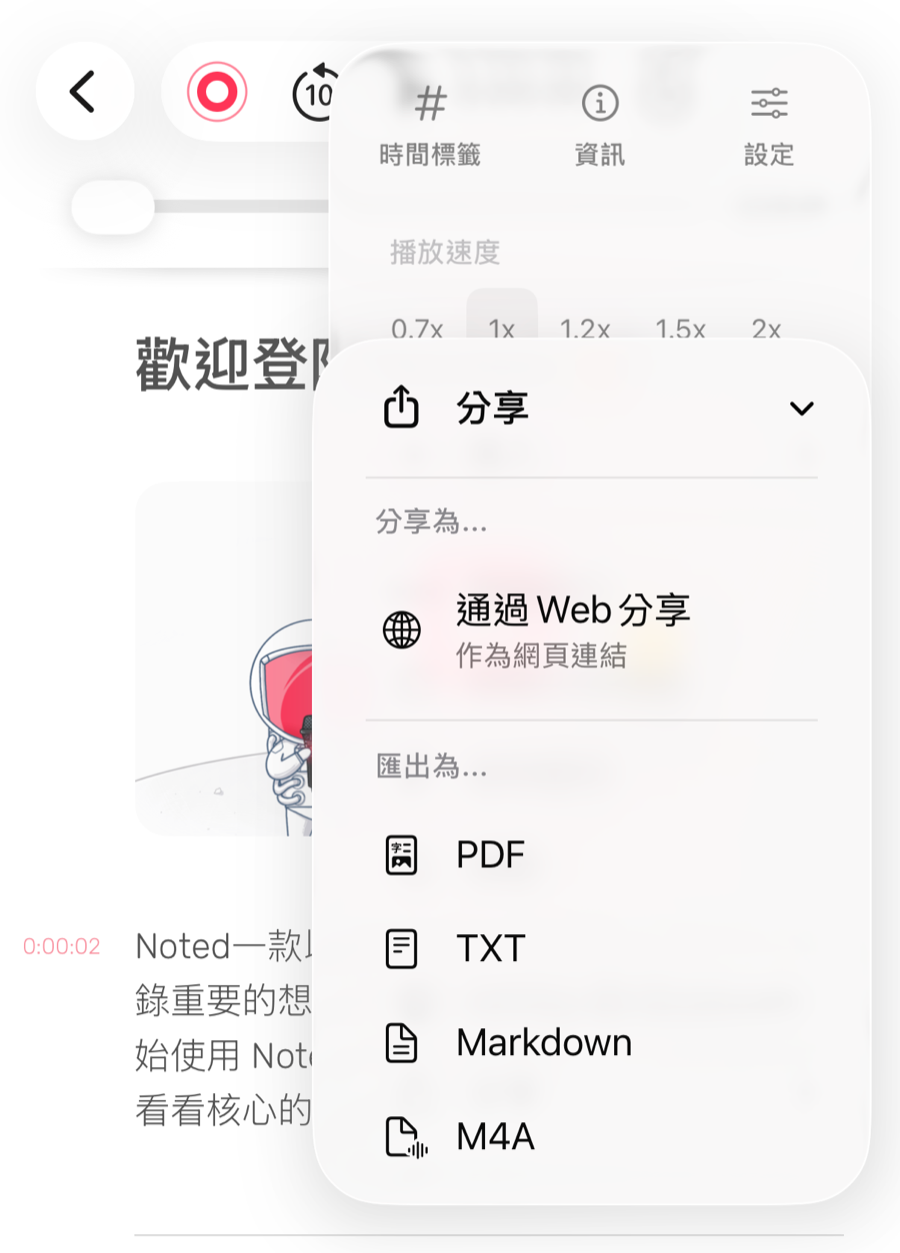
想在其他 App 中使用你的筆記?現在可以把筆記匯出為 Markdown 檔案。
只要點 ⋯,選擇「分享」,再在「匯出為」下選擇「Markdown」。
標題、清單和格式都會保留,照片和手繪內容也會一起帶上。所有內容打包成一個 ZIP 檔,讓你更容易把筆記搬到慣用的寫作工具、Markdown 編輯器或 AI 工具中。
自己決定何時顯示時間戳記
有時你想記下對話的每一刻,有時你只想不受打擾地專心寫字。
現在你可以選擇 Noted 是否在你輸入時自動加上時間戳記,更能掌控筆記的樣子。
每則筆記都能隨時更改這項設定:
- iPhone 和 iPad: 打開編輯器選單。
- Mac: 前往「顯示方式」選單,或按 ⇧⌘T。
開啟時間戳記時,你一樣可以跳回錄音中的那一刻。
在 iPhone 上用得更舒服
Noted 現在在所有 iPhone 上都支援橫向模式,讓你有更多空間閱讀、書寫和整理筆記。
也支援 iPhone Duo 的摺疊螢幕,更充分利用畫面空間。看看 Noted 在 iPhone Duo 上的樣子
Mac:讓每場會議都有收穫
兩項改進,讓你更容易記錄對話,掌握討論了什麼。
知道誰說了什麼
錄製螢幕時,Noted 現在會即時轉錄對話。錄製結束後,它可以辨識講者,讓你在逐字稿中更容易看出誰說了什麼。
再也不用猜那個重點是誰提出的。了解如何用 Noted 錄製螢幕
不再錯過會議的開頭
在 Zoom、Slack、Teams、Webex 或 Discord 開始通話?Noted 現在會提醒你錄音。
提示出現時,只要點按「開始錄音」,Noted 就會為你的會議開始新的錄音。
如果你戴著耳機,請改用螢幕錄製。這樣會同時錄下你的麥克風和其他與會者的聲音。
不想看到提醒?在 Noted 的錄音設定中關閉「會議開始時詢問是否錄製」即可。
其他改進
我們也做了一些較小的改進,讓 Noted 更好用:
- 筆記更好找: 摘要現在有自己的標題,更容易辨認和整理。
- 播放更好: 音訊播放更流暢,講者辨識也更可靠。
- 字幕更穩定: 即時字幕現在更穩定。
- 錯誤修正: 修正了重新轉錄後舊文字可能再次出現的問題,並恢復在 macOS 27 上把筆記拖進筆記本的功能。
取得最新版本
在 App Store 或 Mac App Store 更新 Noted,體驗最新改進。
記下每個細節,聽清每個聲音,讓筆記發揮更大用處。