





iPhone Duo 今天開賣,Noted 也已為這款摺疊手機準備好了。
Noted 7.1 現已在 App Store 上架,會隨著你拿 iPhone Duo 的方式自動調整。完全打開、像書一樣折起、立在桌上,或者闔上都可以。筆記始終和錄音連在一起,每一行只要點一下,就能回到那句話說出的那一刻。
完全打開:筆記並排顯示
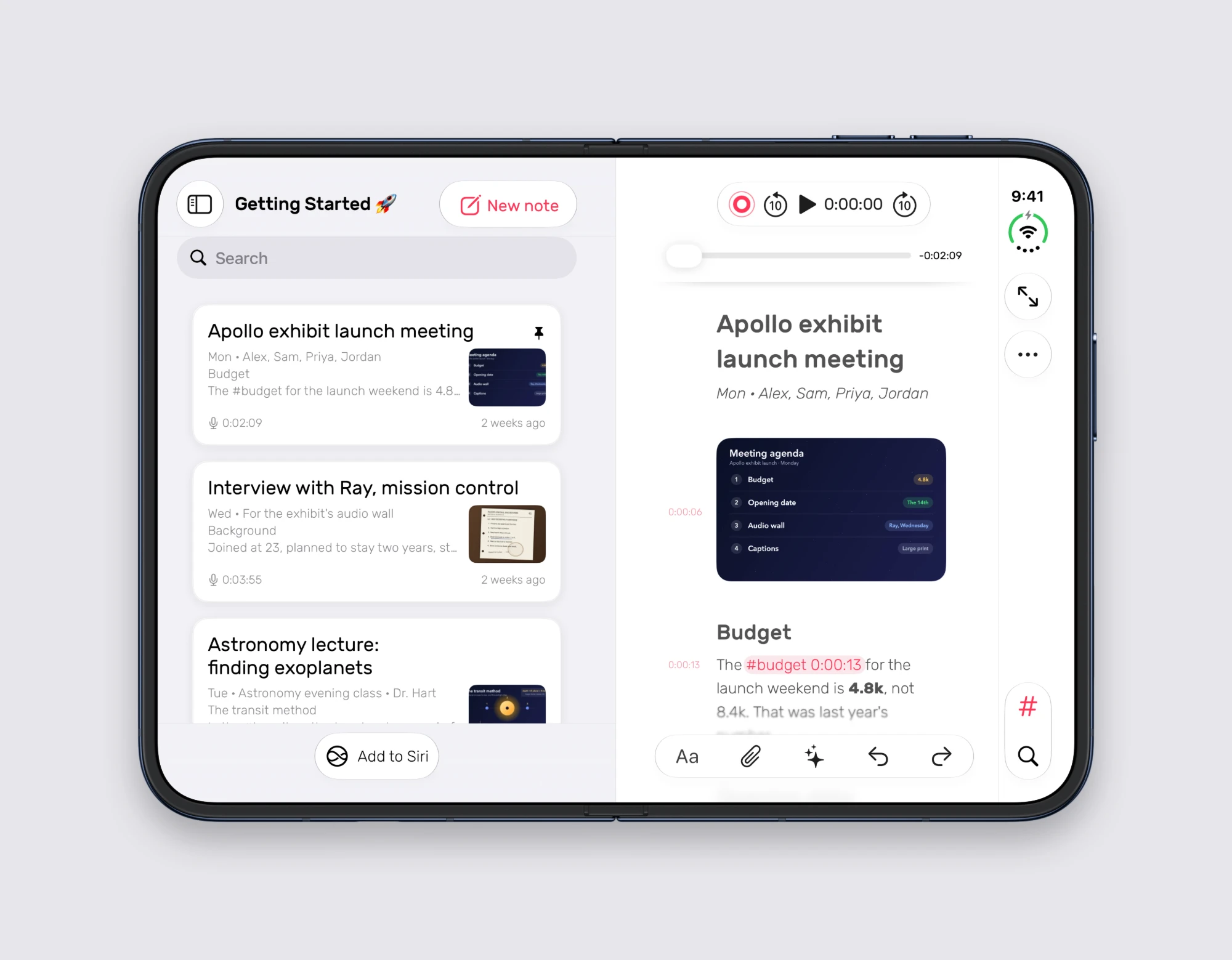
把 Duo 完全打開,Noted 的版面就和在 iPad 上一樣。一側是筆記本,另一側是你正在看的筆記,從週一的會議切換到週三的訪談,也不會找不到剛才看到哪裡。
像書一樣折起:筆記和轉錄並排
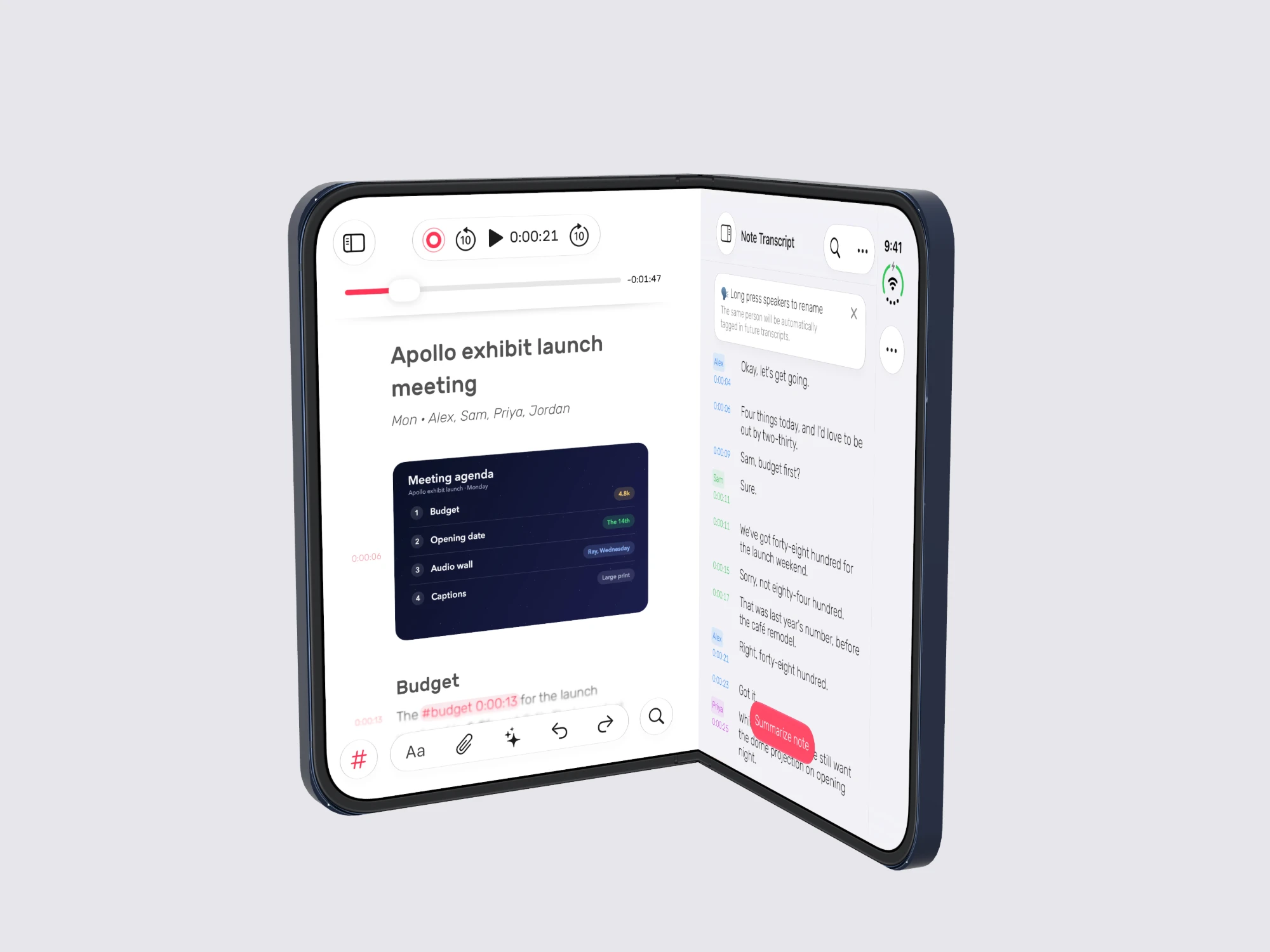
有轉錄文字?把它放在筆記旁邊。像拿一本書那樣把 Duo 微微折起,一側是你自己輸入的內容,另一側是轉錄文字,每一行旁邊都有說話者的名字和時間戳記。
立在桌上
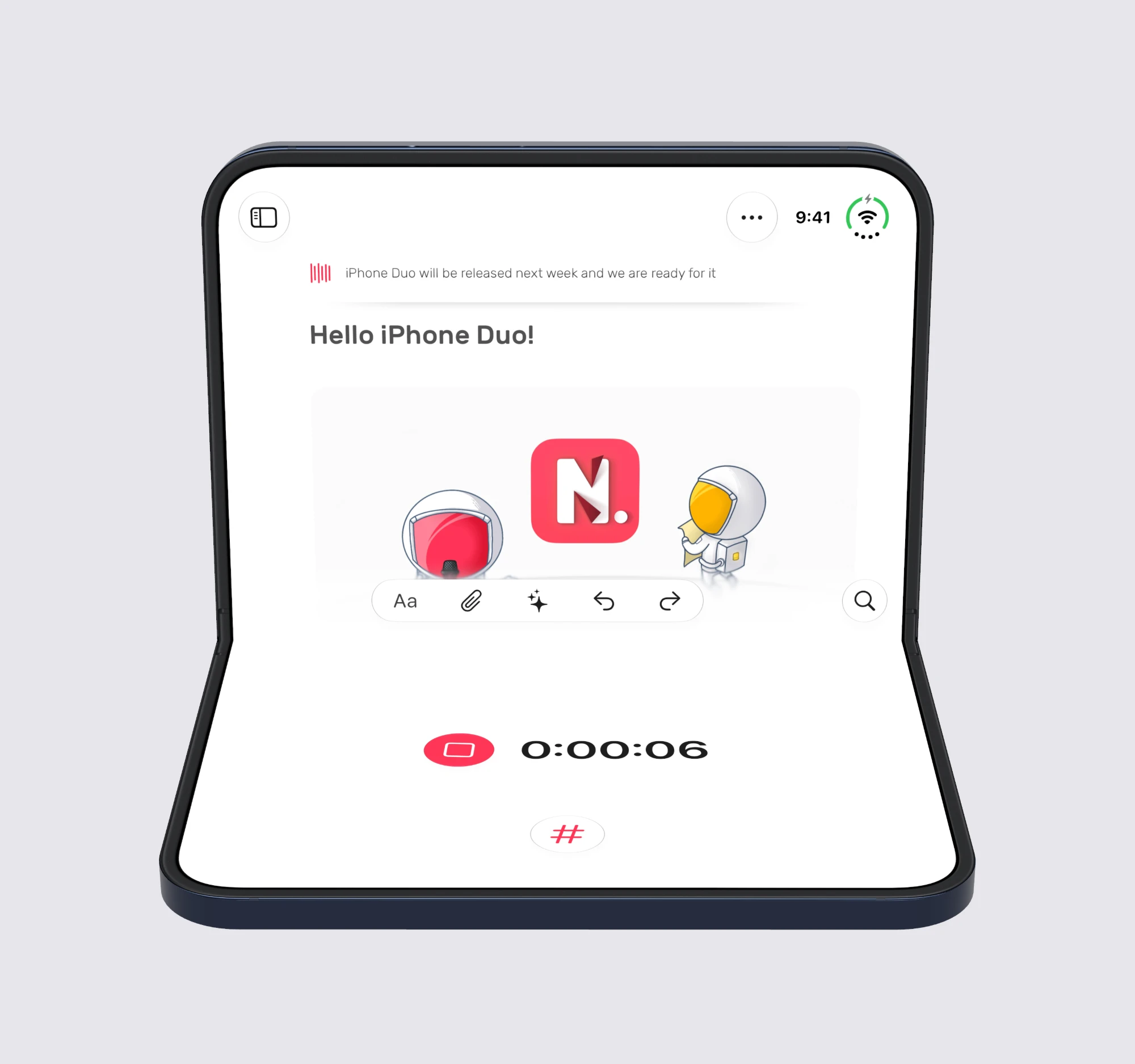
開會或上課時,把 Duo 折到一半,像一台小筆電那樣放在桌上,Noted 就會沿著摺痕分割畫面。筆記留在立起的那一半,方便閱讀和捲動。錄音按鈕、計時器和 # 按鈕移到平放在桌上的那一半,按鈕很大,伸手就點得到。
播放錄音時,下半部就變成播放器,進度列和播放控制就在拇指下方。在筆記裡找到那一行,點一下,就能再聽一次那一刻。
闔上:隨時可用
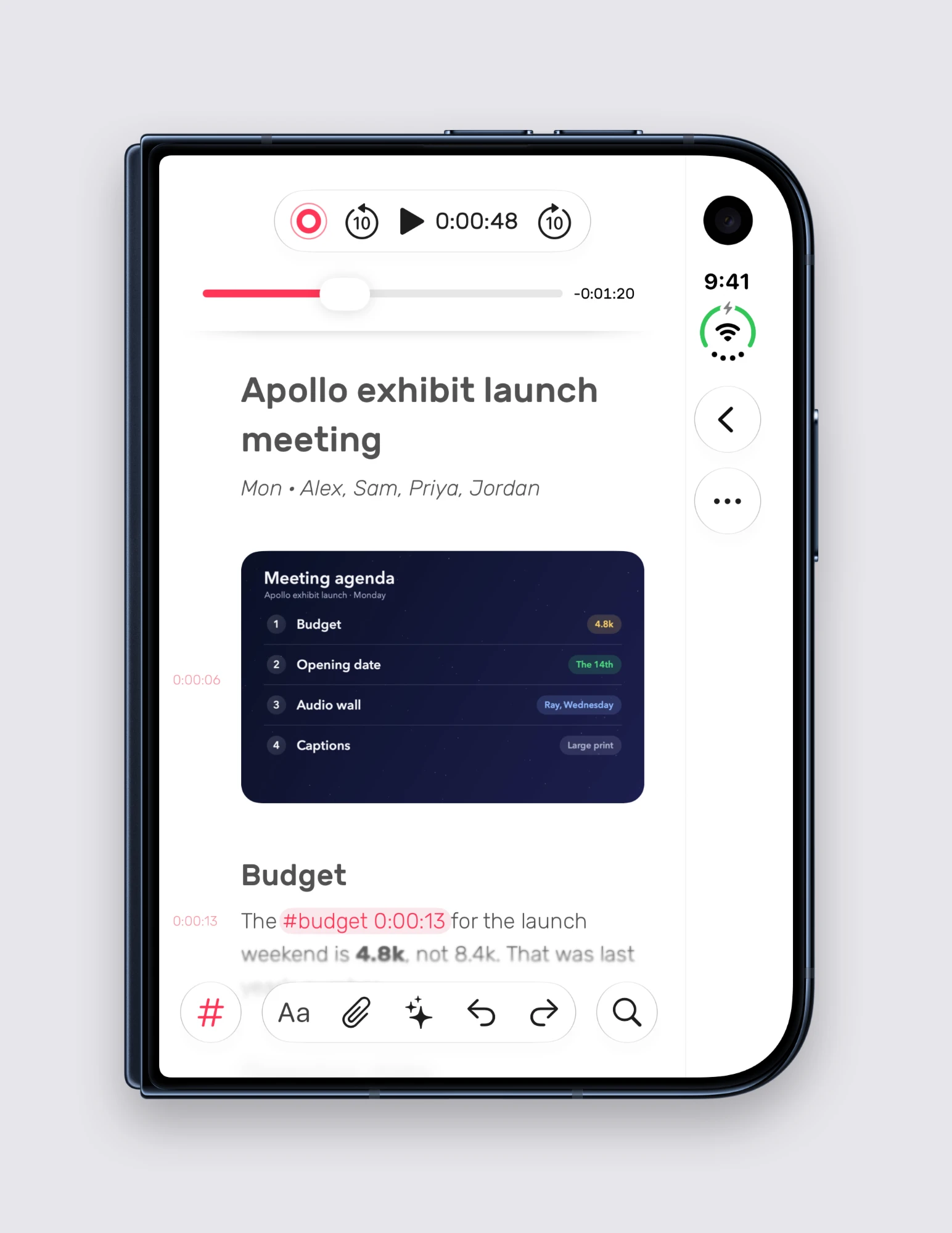
闔上之後,Noted 用起來就和你熟悉的 iPhone 一樣。錄音,輸入幾個字,再點一下某一行,就能重聽那一刻。播放器在頂部,# 和搜尋在工具列裡。
其他功能一樣不少
- 每一行都連著它的那一刻。 邊聽邊輸入,之後點任何一行,就能聽到對應的錄音。
- #時間標籤。 錄音時輸入 # 加一個詞,所有筆記裡的標籤都會匯集到「標籤」分頁。
- 在裝置上完成轉錄。 每位說話者都標有名字,誰說了什麼一目了然。
如果要錄別人說話,先問一聲。大多數人都會同意,之後你們都能回頭確認當時說了什麼。
精準找到那一刻。