





今日、iPhone Duoが発売されました。Notedも、この新しい折りたたみデザインに対応しています。
Noted 7.1はApp Storeで配信中です。iPhone Duoの持ち方に合わせて、画面が変わります。平らに開いても、本のように折っても、机に立てても、閉じても大丈夫。メモは録音とつながったままで、どの行もタップひとつで、その言葉が話された瞬間に戻れます。
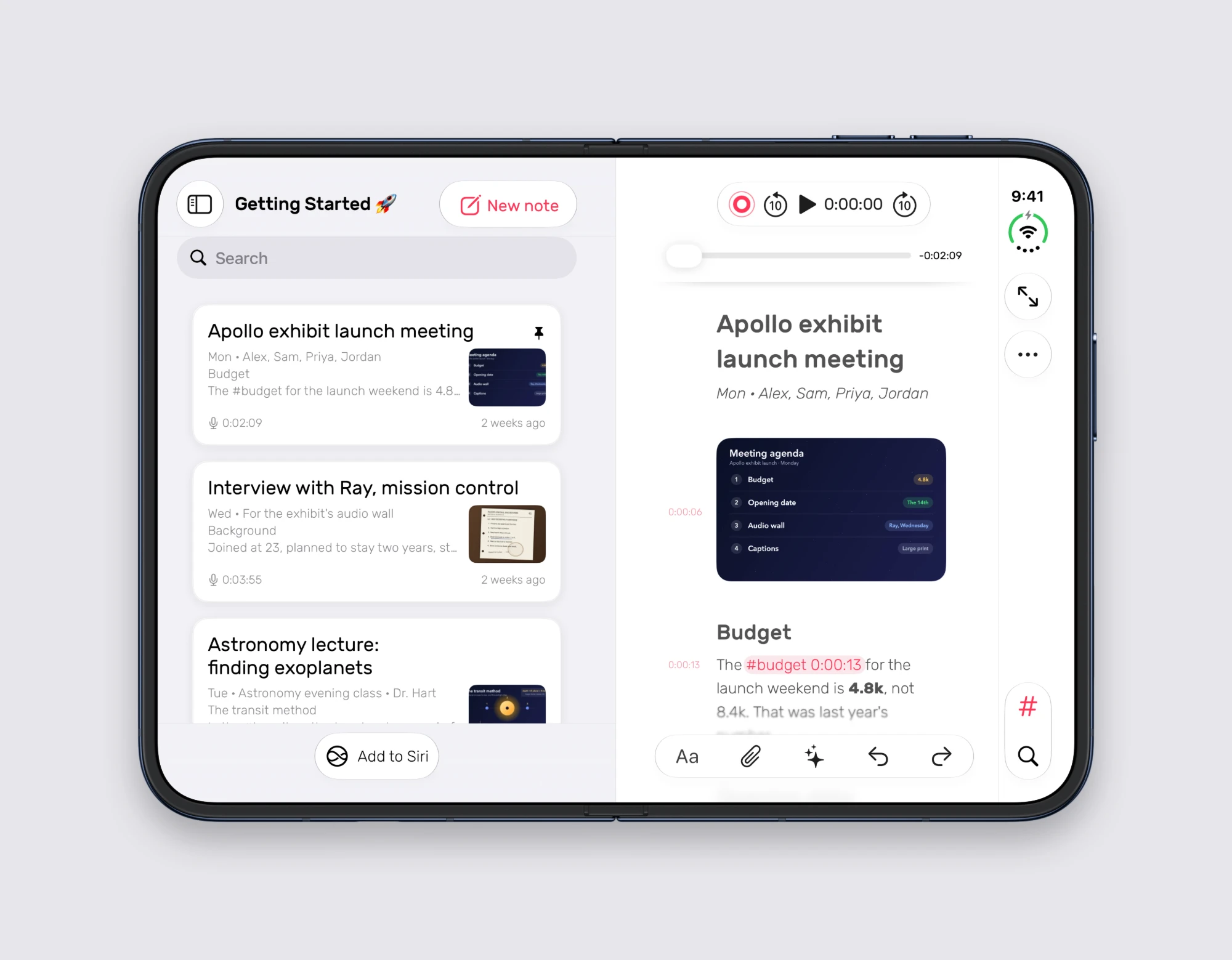
平らに開く:メモを並べて
Duoをいっぱいに開くと、NotedはiPadと同じレイアウトになります。片側にノートブック、もう片側に今開いているメモ。月曜の会議から水曜のインタビューへ移っても、どこを見ていたかを見失いません。
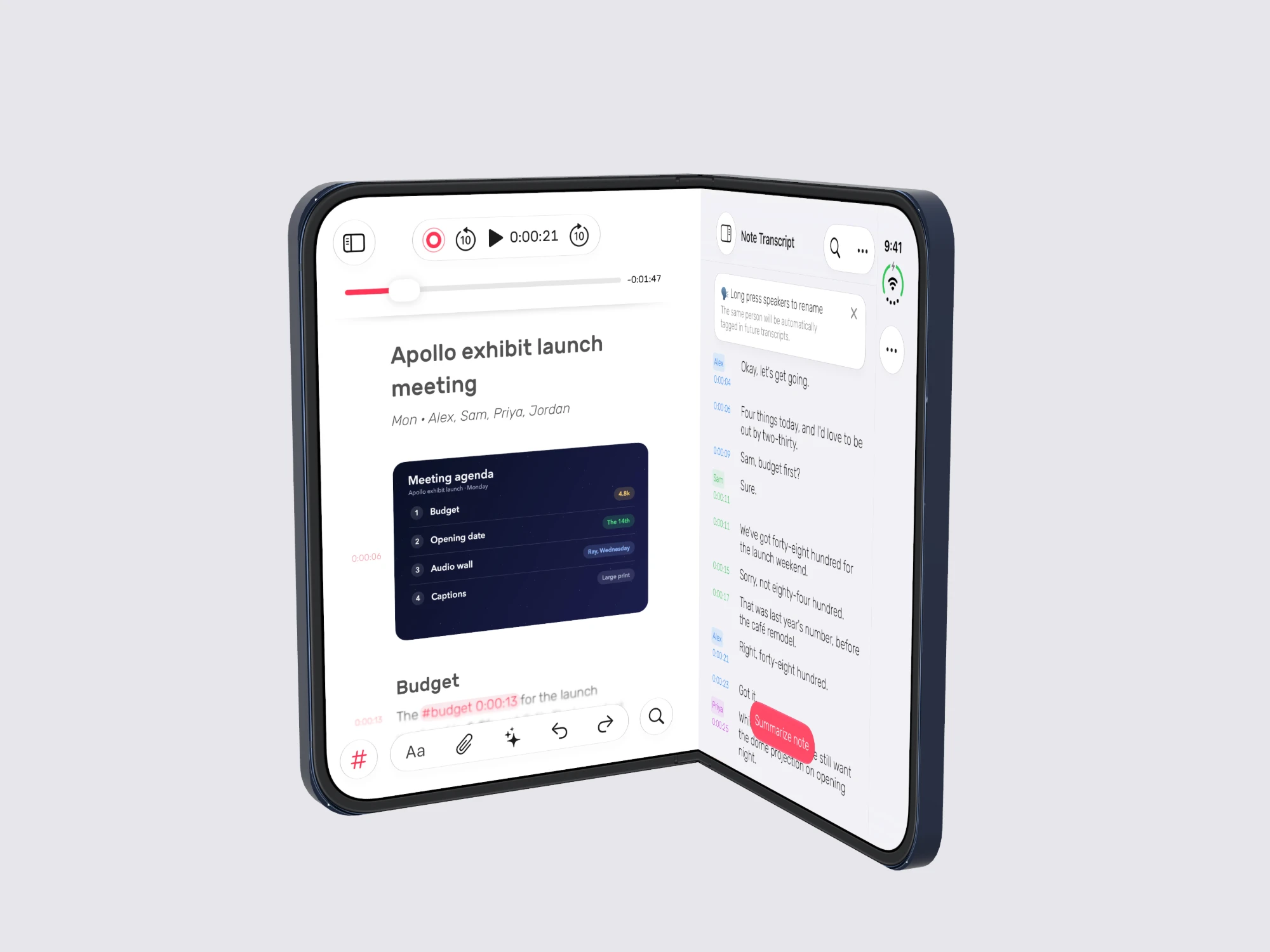
本のように持つ:メモと文字起こしを並べて
文字起こしがあるなら、メモの横に置いておけます。Duoを本のように開いて持つと、片側には自分で入力した言葉、もう片側には実際に話された内容が表示され、各行に話し手の名前とタイムスタンプが付きます。
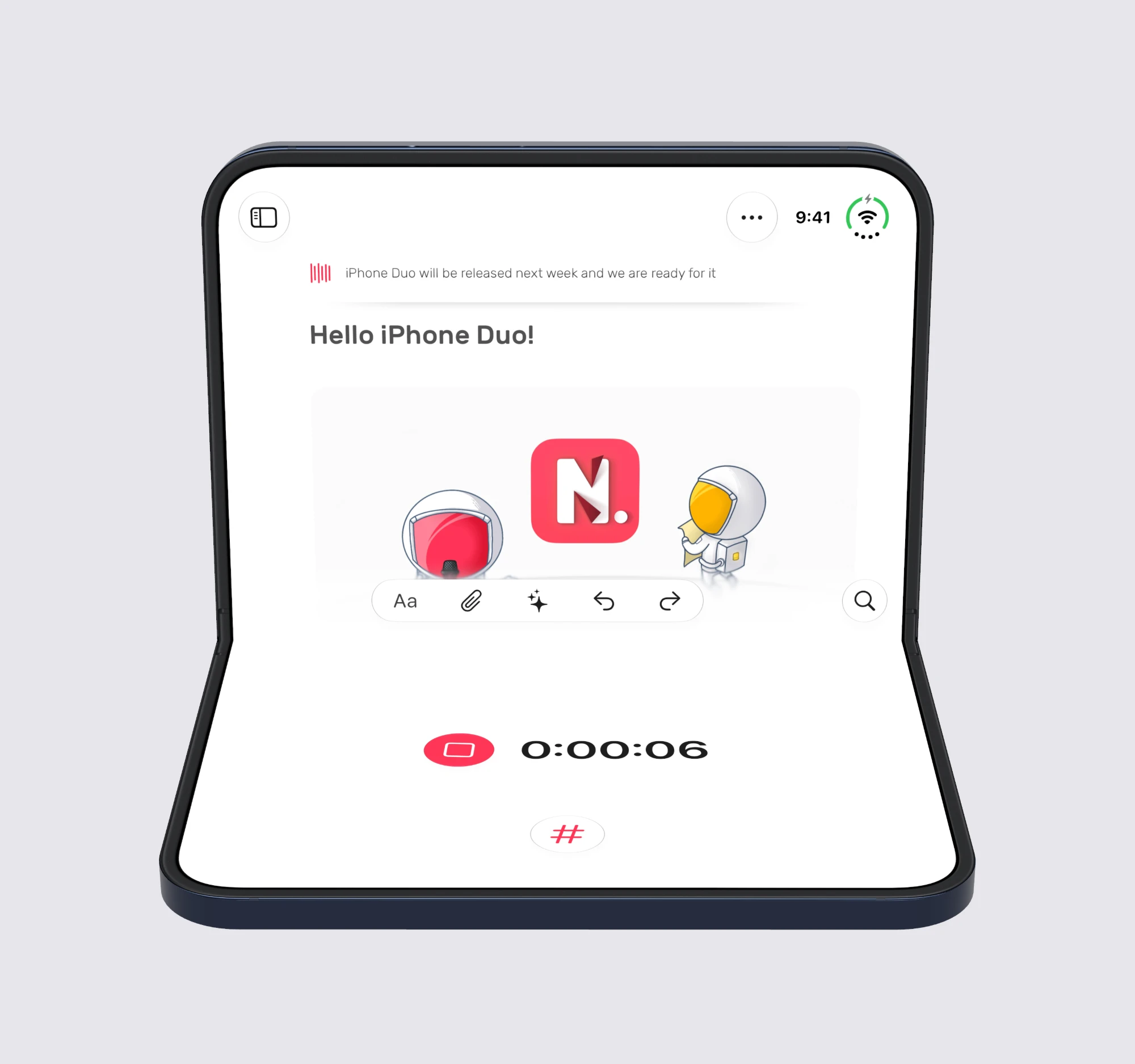
机の上に立てて
会議や講義のあいだ、Duoを途中まで折って小さなノートパソコンのように机に置くと、Notedは折り目で画面を分けます。メモは立てた側に残るので、読んだりスクロールしたりできます。録音ボタン、タイマー、#ボタンは机に置いた側に移り、大きく表示されて手が届きやすくなります。
録音を再生するときは、その下半分がプレーヤーになり、スクラバーと再生の操作が親指のすぐ下に来ます。メモの中で行を見つけてタップすれば、その瞬間をもう一度聞けます。
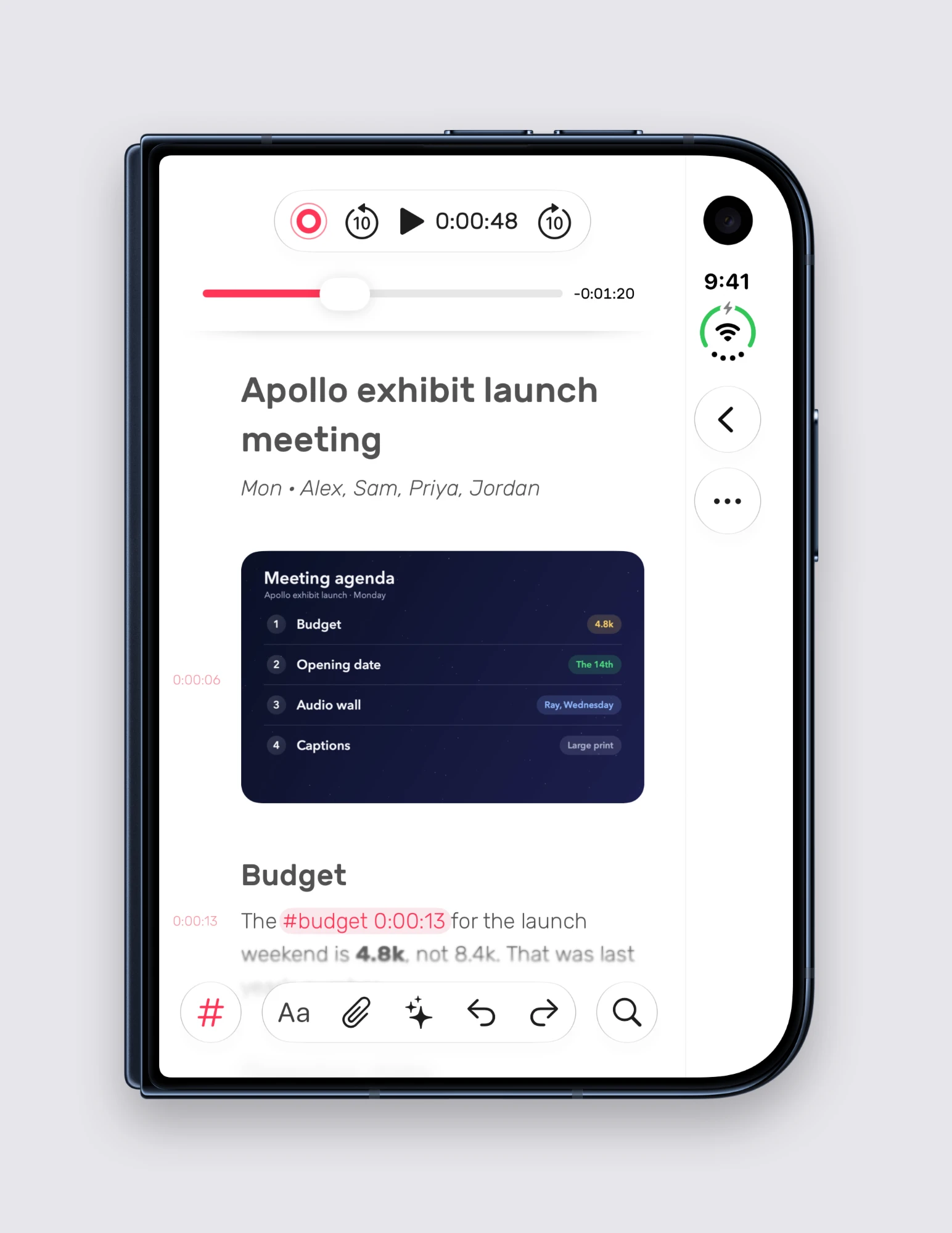
閉じて:いつでも使える
閉じれば、NotedはいつものiPhoneと同じように使えます。録音して、数語入力して、行をタップすればその瞬間がもう一度聞けます。プレーヤーは上部に、#と検索はツールバーにあります。
ほかの機能も、そのまま
- どの行も、その瞬間につながる。 聞きながら入力して、あとでどの行をタップしても、そのときの音声が聞けます。
- #時間タグ。 録音中に#と単語を入力すれば、すべてのメモのタグが「タグ」タブにまとまります。
- デバイス上で文字起こし。 話し手ごとに名前が付くので、誰が何を言ったかがわかります。
誰かを録音するときは、先にひと言断りましょう。たいていの人は快く応じてくれますし、話した内容をお互いにあとから確かめられます。
その瞬間を、正確に見つける。