




录下了重要的对话,回放时却听不清楚?我们让这件事变简单了。
Noted 7.2 让录音中的人声更清楚,处理笔记更灵活,还有几项实用的改进,让你在 Mac 上记录会议更轻松。
下面是新功能。
用“增强人声”听得更清楚
在热闹的咖啡馆录过会议吗?或者听不清小声说话的人?
有了“增强人声”,对话更容易听懂。咖啡机、空调和周围聊天声等背景噪音会降低,小声的人声也更容易听见。
想试试的话,打开一条笔记,点 ⋯,进入“设置”,再打开“增强人声”。
别担心,原始录音完全不会被改动。想听原来的声音时,随时都可以关闭这项功能。
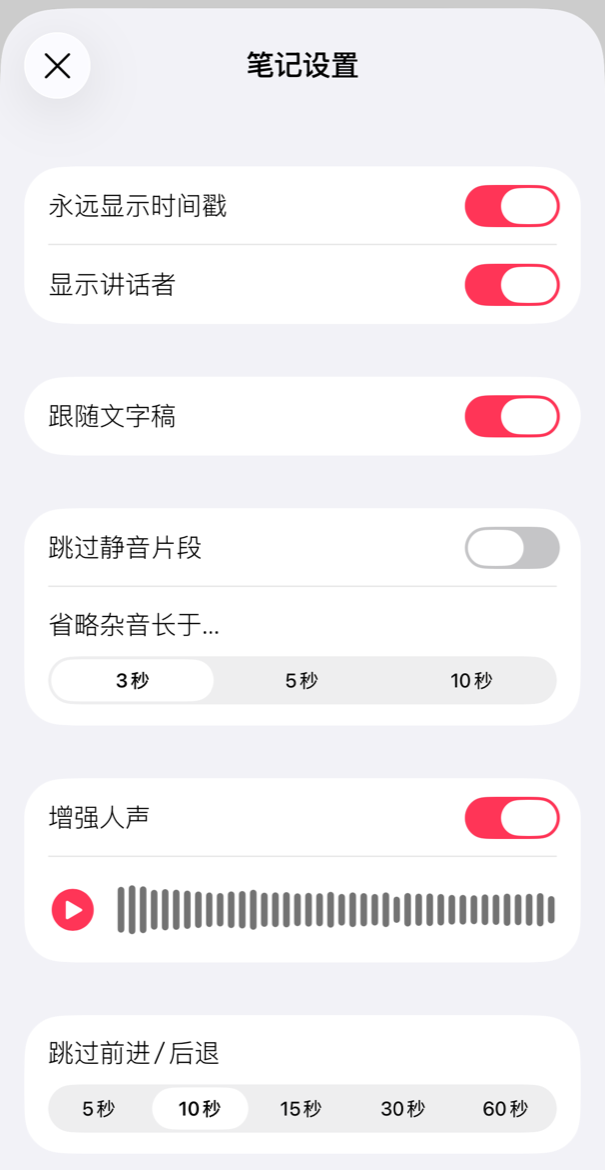
你也可以点一下笔记中的任意一行,直接跳到录音里的那一刻,回放时人声更清楚。
iPhone、iPad 和 Mac 都能用,也支持 iOS 17 和 18。
用 Markdown 导出,让笔记走得更远
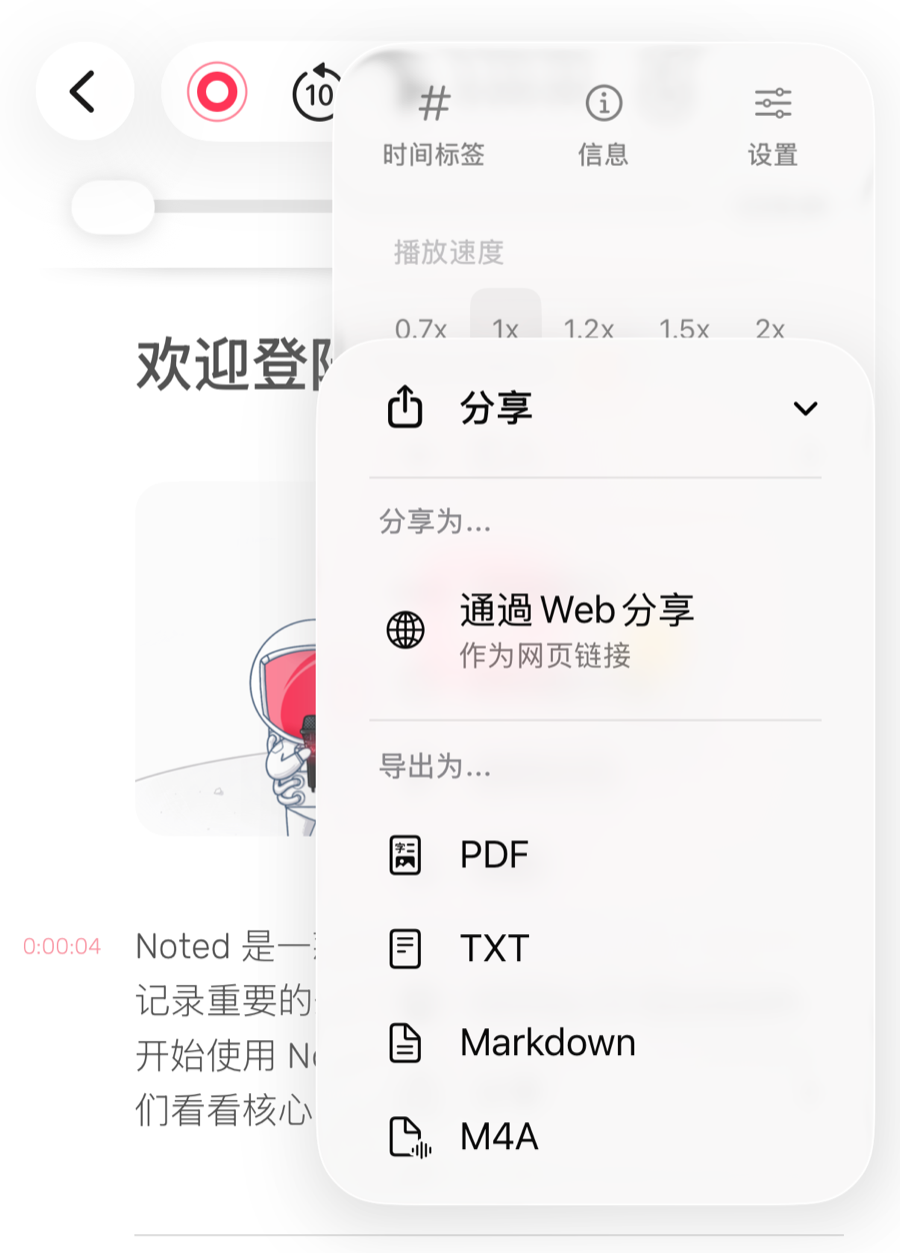
想在其他 App 中使用你的笔记?现在可以把笔记导出为 Markdown 文件。
只要点 ⋯,选择“分享”,再在“导出为”下选择“Markdown”。
标题、列表和格式都会保留,照片和手绘内容也会一起带上。所有内容打包成一个 ZIP 文件,让你更容易把笔记搬到常用的写作工具、Markdown 编辑器或 AI 工具中。
自己决定何时显示时间戳
有时你想记下对话的每一刻,有时你只想不受打扰地专心写。
现在你可以选择 Noted 是否在你输入时自动添加时间戳,更能掌控笔记的样子。
每条笔记都能随时更改这项设置:
- iPhone 和 iPad: 打开编辑器菜单。
- Mac: 前往“显示”菜单,或按 ⇧⌘T。
开启时间戳时,你照样可以跳回录音中的那一刻。
在 iPhone 上用得更舒服
Noted 现在在所有 iPhone 上都支持横屏模式,让你有更多空间阅读、书写和整理笔记。
也支持 iPhone Duo 的折叠屏,更充分地利用屏幕空间。看看 Noted 在 iPhone Duo 上的样子
Mac:让每场会议都有收获
两项改进,让你更容易记录对话,掌握讨论了什么。
知道谁说了什么
录制屏幕时,Noted 现在会实时转写对话。录制结束后,它可以识别讲话者,让你在转写稿中更容易看出谁说了什么。
再也不用猜那个要点是谁提的。了解如何用 Noted 录制屏幕
不再错过会议的开头
在 Zoom、Slack、Teams、Webex 或 Discord 开始通话?Noted 现在会提醒你录音。
提示出现时,只要点按“开始录音”,Noted 就会为你的会议开始新的录音。
如果你戴着耳机,请改用屏幕录制。这样会同时录下你的麦克风和其他参会者的声音。
不想看到提醒?在 Noted 的录音设置中关闭“会议开始时询问是否录制”即可。
其他改进
我们还做了一些较小的改进,让 Noted 更好用:
- 笔记更好找: 摘要现在有自己的标题,更容易辨认和整理。
- 回放更好: 音频回放更流畅,讲话者识别也更可靠。
- 字幕更稳定: 实时字幕现在更稳定。
- 问题修复: 修复了重新转写后旧文字可能再次出现的问题,并恢复了在 macOS 27 上把笔记拖进笔记本的功能。
获取最新版本
在 App Store 或 Mac App Store 更新 Noted,体验最新改进。
记下每个细节,听清每个声音,让笔记发挥更大作用。