





一邊看影片一邊做筆記,不該是一直按暫停。
暫停影片寫下重點、繼續播放,又因為漏聽了下一段而倒回去。不知不覺,一堂 20 分鐘的課就花了一個小時。
其實可以從容一點:讓影片繼續播,只記下重要的內容,其餘的交給錄音。
按下播放之前
把影片和 Noted 並排放好。 依你的裝置,做法如下:
- iPhone Duo: 完全打開,一邊放影片,另一邊放 Noted。
- iPad: 把影片 App 和 Noted 並排顯示。
- Mac: 在瀏覽器開啟影片,把 Noted 放在旁邊,然後使用螢幕錄製。它會錄下 Mac 本身的聲音,所以戴著耳機也沒問題。
- 其他 iPhone: 用筆電或電視播放影片,再用 iPhone 上的 Noted 錄音。
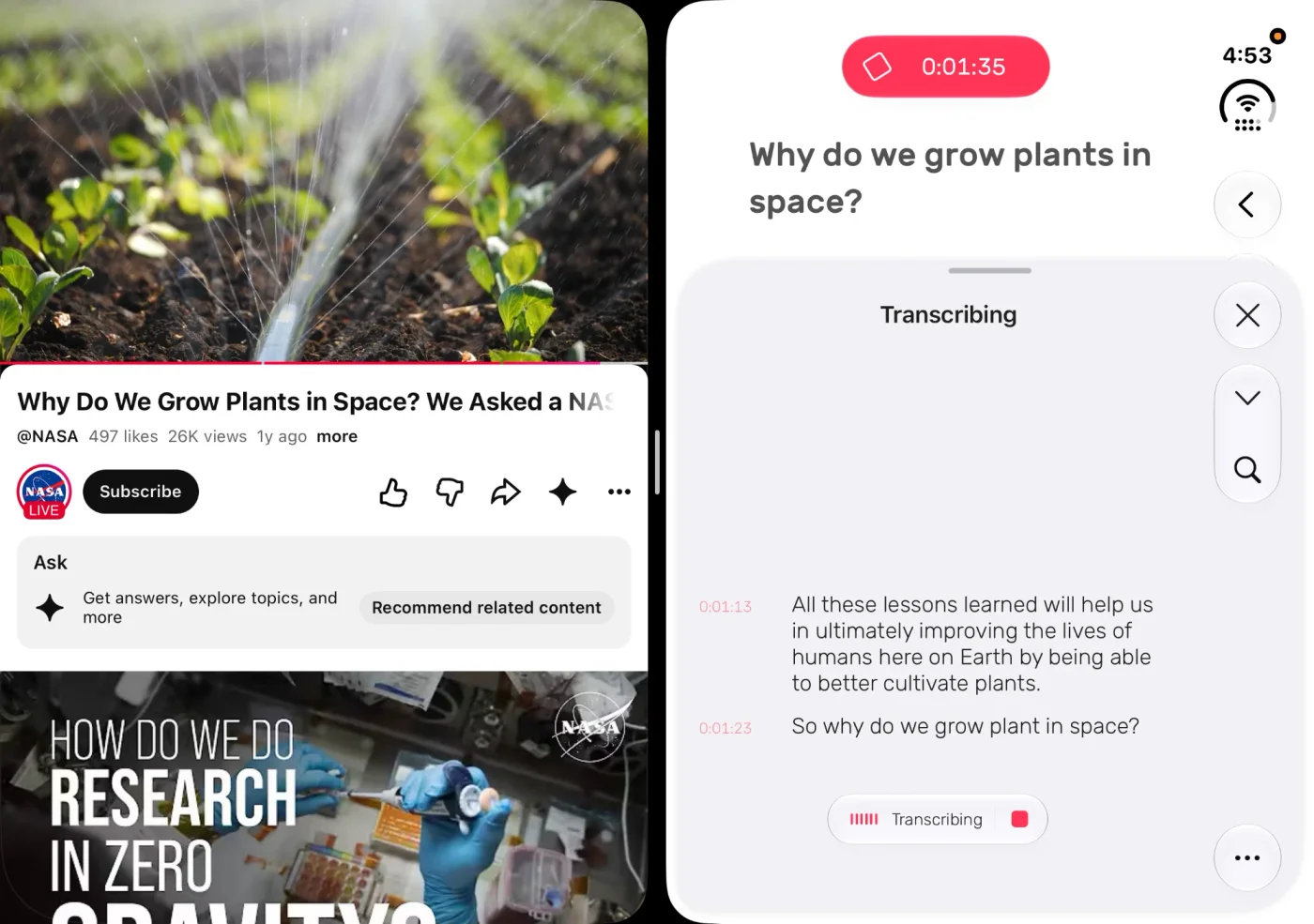
一邊播放 NASA 的影片,另一邊用 Noted 錄音。
在 iPhone 和 iPad 上,用喇叭播放影片。 Noted 是透過麥克風錄音的,所以需要聽得到講者的聲音。把音量調大,先不要戴耳機。
新增一則筆記,寫上影片標題,需要的時候就能很快找到。
影片播放時
1. 先開始錄音,再播放影片。
想跟著文字一起看嗎?當 Noted 詢問「錄音時即時轉錄?」時,點一下開始,講者說的話就會即時出現在畫面上。轉錄期間請讓 Noted 保持在畫面上。即時轉錄需要 iOS 26 或以上版本。
2. 只記下重要的內容。
專注在值得記住的事:一個定義、一個重要的年份,或之後要照著做的步驟。你輸入的每一行都有時間標記,可以直接回到錄音裡的那一刻。
3. 為重要的片段加上標籤。
錄音時輸入 # 和一個詞,例如 #考試 或 #公式。Noted 會把相同的標籤集中在標籤分頁,方便你在所有筆記中找到相關的片段。點一下標籤,就能回到錄音裡的那一刻。
4. 不要暫停。
這就是重點。漏聽了什麼?寫下「這裡漏了」,然後繼續看。錄音會完整留下一切,之後隨時可以回去聽。
看完影片後
1. 直接跳到你需要的那一刻。
點一下筆記中的任何一行,Noted 就會帶你到錄音裡的那個時間點。不用在進度條上來回找,也不用猜是在哪裡說的。
2. 用自己的步調重聽難懂的解說。
把播放速度調到 0.7 倍(Mac 上是 0.75 倍),聽清楚難懂的解說;調到 1.5 倍,就能用更短的時間複習整場演講。聲音的音調維持不變。
3. 用關鍵字搜尋。
想找講者在哪裡提到「熵」?在筆記裡搜尋,找到相符的那一行,點一下就能再聽一次。
4. 補上漏掉的部分。
回到每一個「這裡漏了」,聽一遍解說,再補上細節。不必打斷第一次觀看,也能做出更完整的筆記。
為什麼這樣有用
只要看一次影片,不必一直停下來捕捉每個細節。你在意的內容寫在筆記裡,其餘的都留在錄音裡,點一下就能回去。
在 App Store 或 Mac App Store 取得 Noted。
好好看一次。找到那一刻。