


如何在 Noted 中使用 #TimeTag?
最後更新
錄音時點按工具列上的 # 按鈕,或輸入 # 加一個詞,即可在音訊的當前時間點插入一個 #TimeTag。之後點按標籤會從該時間點播放;打開「標籤」分頁,可以看到所有使用該標籤的筆記。 入門教學簡短答案
錄音時點按工具列上的 # 按鈕,或輸入 # 加一個詞,即可在音訊的當前時間點插入一個 #TimeTag。之後點按標籤會從該時間點播放;打開「標籤」分頁,可以看到所有使用該標籤的筆記。
#TimeTag 是你在錄音時加到筆記中的關鍵字、主題或章節標題。每個標籤都會記住加上它的那一刻,點按即可直接跳到音訊中的對應位置,不必從頭聽完整段錄音。
新增 #TimeTag
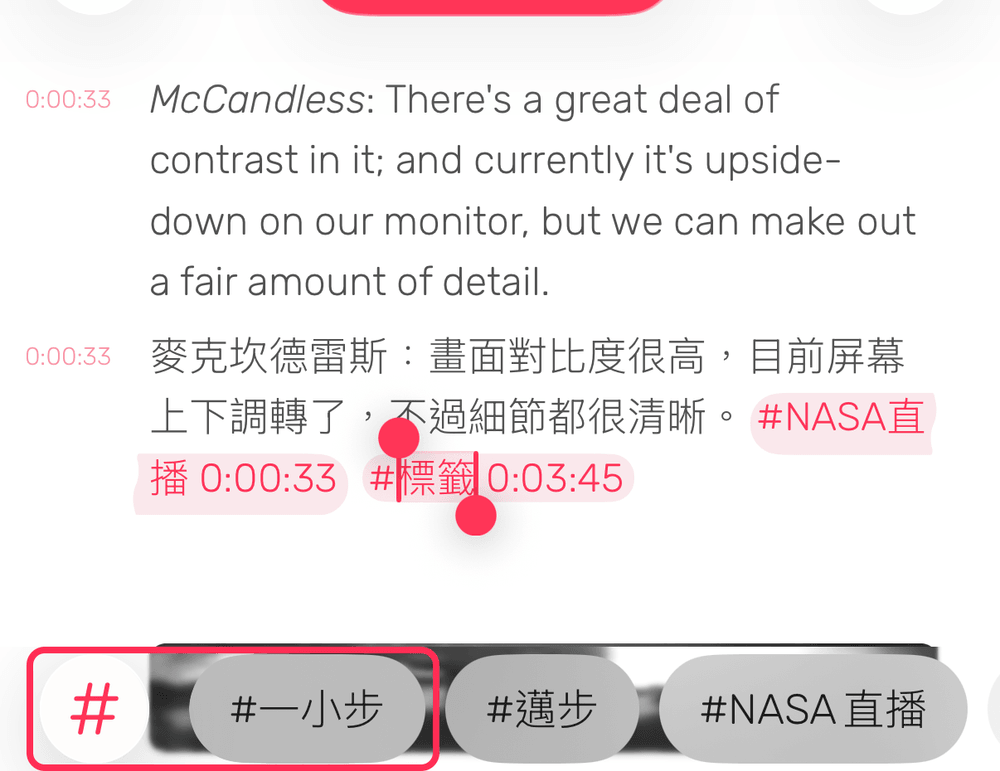
- **iPhone 和 iPad:**點按筆記左下角的 # 按鈕,然後輸入標籤名稱。旁邊會推薦你以前用過的標籤。
- **鍵盤:**輸入 #,再輸入標籤名稱。
**注意:**如果你使用點字螢幕輸入,請在輸入 # 之後、輸入標籤名稱之前,先輸入一個空格或使用點字翻譯指令,標籤才會被辨識。
跳到 #TimeTag
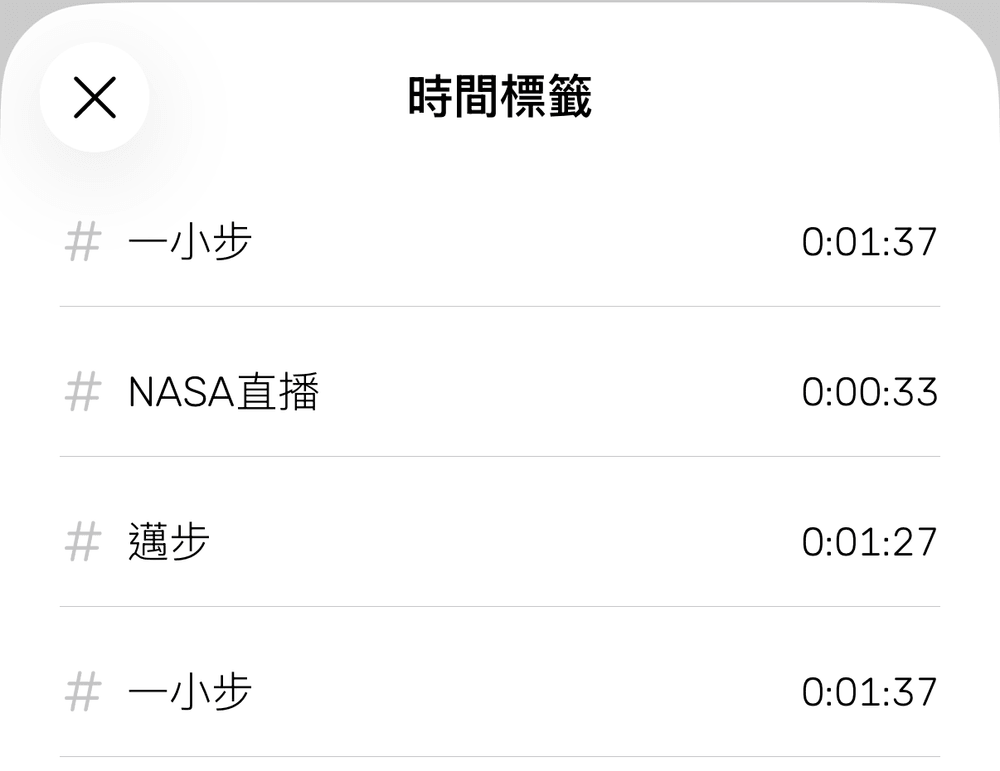
點按筆記中的標籤,即可從那一刻開始播放錄音。如需查看筆記中的所有標籤,請點按 ⋯ →「時間標籤」,再點按要跳轉的標籤。
重新命名 #TimeTag
像編輯其他文字一樣修改標籤的文字即可,標籤記錄的時間點保持不變。
調整時間標籤偏差
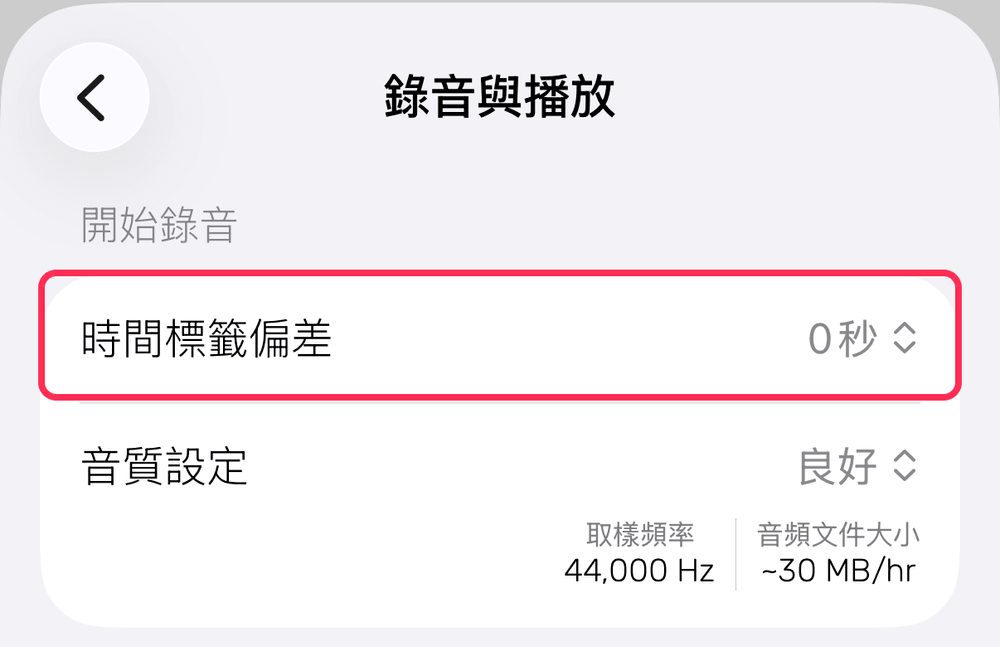
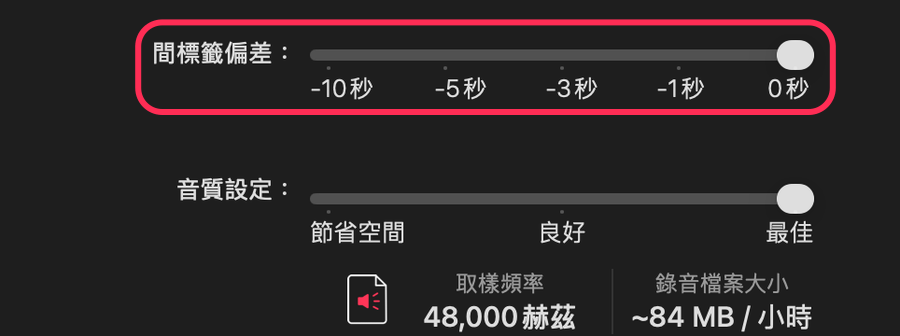
重要內容可能在你點按 # 之前就已經過去。「時間標籤偏差」會把每個新標籤記錄在你加上它之前的幾秒,讓你不會錯過開頭。可選擇 0 秒、-1 秒、-3 秒、-5 秒或 -10 秒。
- **iPhone 和 iPad:**設定 → 錄音與播放 → 時間標籤偏差
- **Mac:**設定 → 錄音 → 時間標籤偏差
依 #TimeTag 尋找筆記
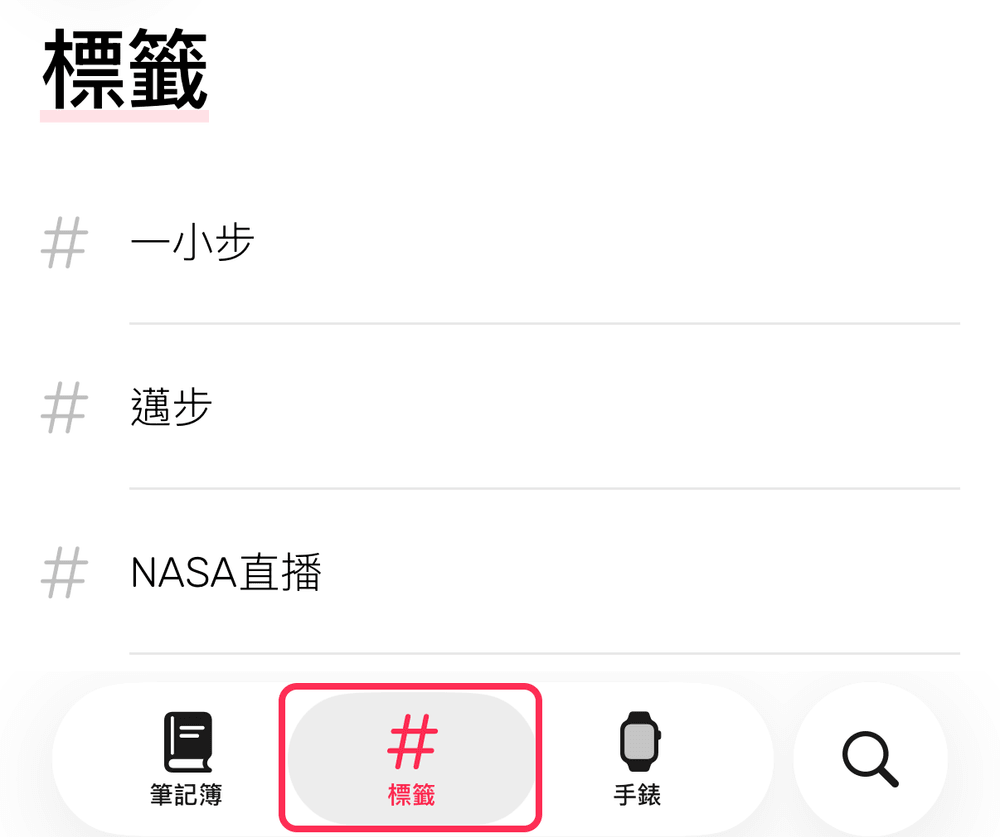
- **iPhone 和 iPad:**打開「標籤」分頁即可看到所有 #TimeTag,點按其中一個會列出使用它的筆記。你也可以在「搜尋」分頁中尋找標籤。
- **Mac:**從「筆記簿」分頁切換到「標籤」分頁,或使用工具列中的搜尋框。