如何在 Noted 中使用 #TimeTag?
最后更新
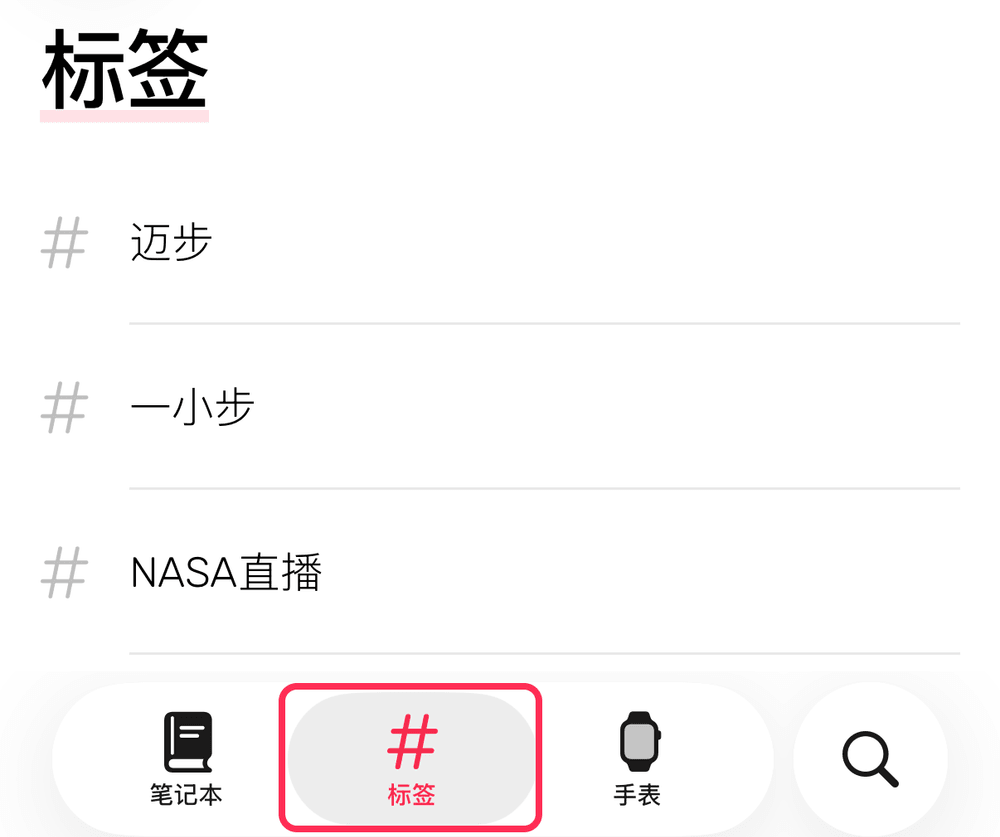
录音时点按工具栏上的 # 按钮,或输入 # 加一个词,即可在音频的当前时间点插入一个 #TimeTag。之后点按标签会从该时间点播放;打开「标签」标签页,可以看到所有使用该标签的笔记。 入门指南简短答案
录音时点按工具栏上的 # 按钮,或输入 # 加一个词,即可在音频的当前时间点插入一个 #TimeTag。之后点按标签会从该时间点播放;打开「标签」标签页,可以看到所有使用该标签的笔记。
#TimeTag 是你在录音时添加到笔记中的关键词、主题或章节标题。每个标签都会记住添加它的那一刻,点按即可直接跳到音频中的对应位置,无需从头听完整段录音。
添加 #TimeTag
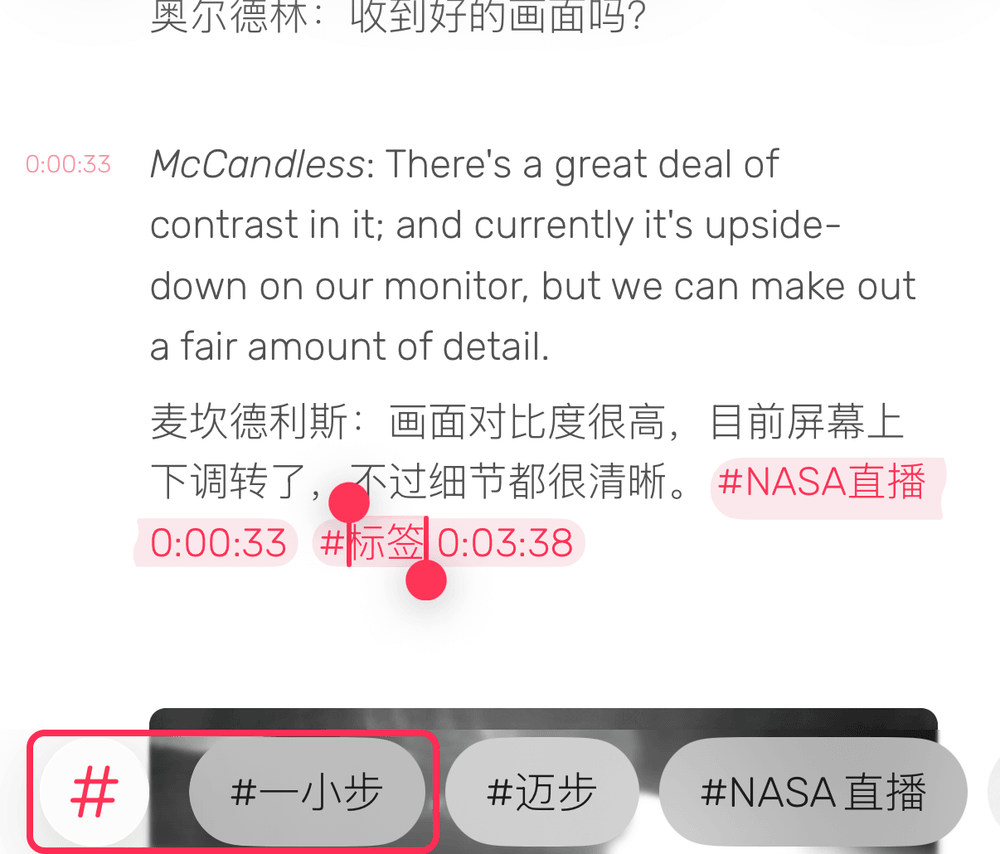
- **iPhone 和 iPad:**点按笔记左下角的 # 按钮,然后输入标签名称。旁边会推荐你以前用过的标签。
- **键盘:**输入 #,再输入标签名称。
**注意:**如果你使用盲文屏幕输入,请在输入 # 之后、输入标签名称之前,先输入一个空格或使用盲文翻译命令,标签才会被识别。
跳到 #TimeTag
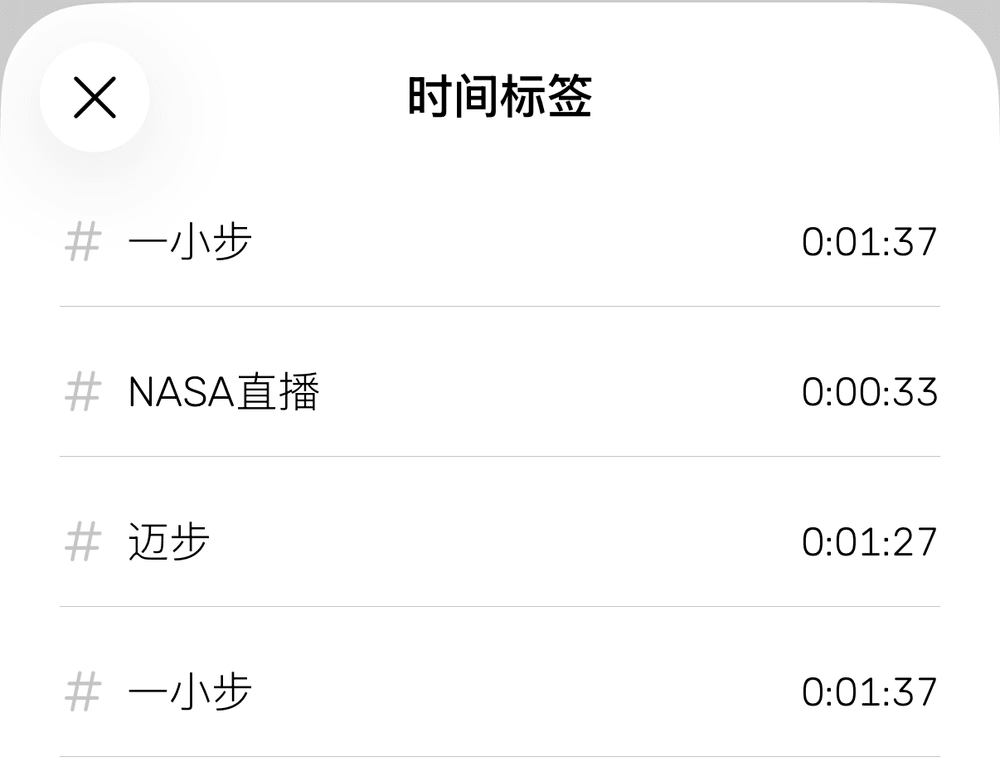
点按笔记中的标签,即可从那一刻开始播放录音。如需查看笔记中的所有标签,请点按 ⋯ →「时间标签」,再点按要跳转的标签。
重命名 #TimeTag
像编辑其他文字一样修改标签的文字即可,标签记录的时间点保持不变。
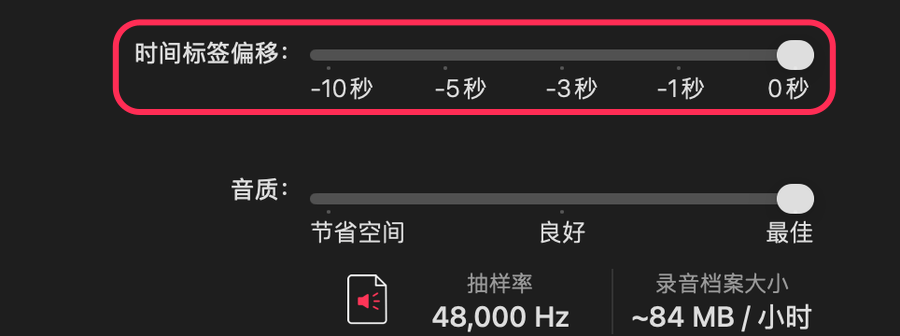
调整时间标签偏移
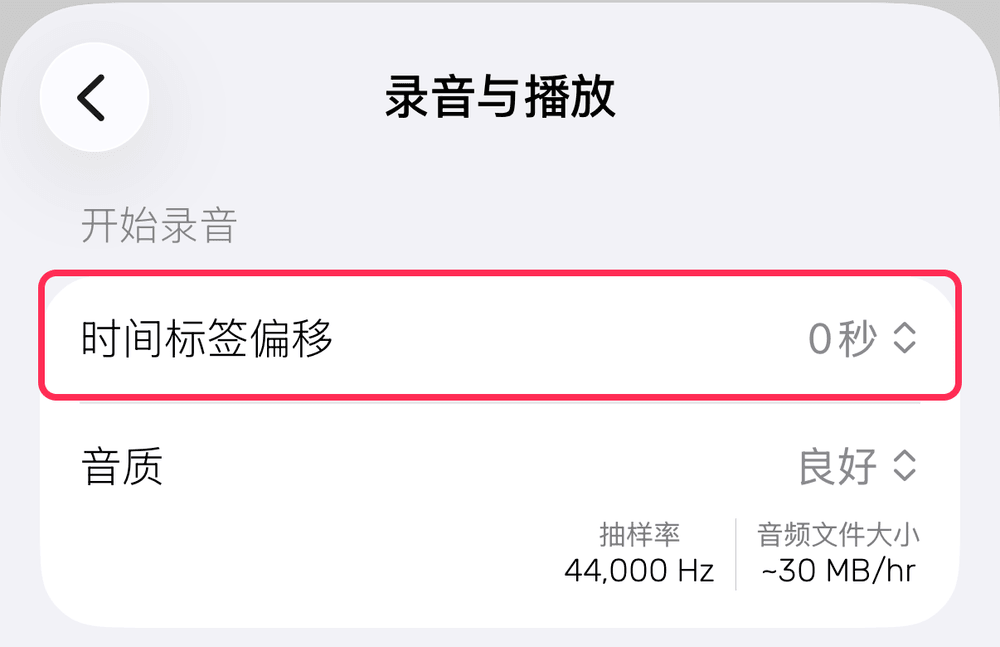
重要内容可能在你点按 # 之前就已经过去。「时间标签偏移」会把每个新标签记录在你添加它之前的几秒,让你不会错过开头。可选择 0 秒、-1 秒、-3 秒、-5 秒或 -10 秒。
- **iPhone 和 iPad:**设置 → 录音与播放 → 时间标签偏移
- **Mac:**设置 → 录音 → 时间标签偏移
按 #TimeTag 查找笔记
- **iPhone 和 iPad:**打开「标签」标签页即可看到所有 #TimeTag,点按其中一个会列出使用它的笔记。你也可以在「搜索」标签页中查找标签。
- **Mac:**从「笔记本」标签页切换到「标签」标签页,或使用工具栏中的搜索框。