




Notedで#TimeTagを使うには?
最終更新
録音中に#に続けて言葉を入力するか、ツールバーの#ボタンをタップすると、音声のその瞬間に#TimeTag(アプリでは「#時間タグ」)を付けられます。あとでタグをタップするとその時点から録音が再生され、タグはすべてのメモをまたいで検索できます。 はじめにかんたんな回答
録音中に#に続けて言葉を入力するか、ツールバーの#ボタンをタップすると、音声のその瞬間に#TimeTag(アプリでは「#時間タグ」)を付けられます。あとでタグをタップするとその時点から録音が再生され、タグはすべてのメモをまたいで検索できます。
#TimeTag(アプリでは「#時間タグ」)は、メモを整理するのにとても便利な機能です。
時間タグは、メモに印を付けるためのキーワードやカテゴリ、見出しのようなものです。タップまたはクリックすると、その時間に記録された内容がすぐに表示されます。録音を最初から最後まで聞き直す必要はありません。
##時間タグを追加する
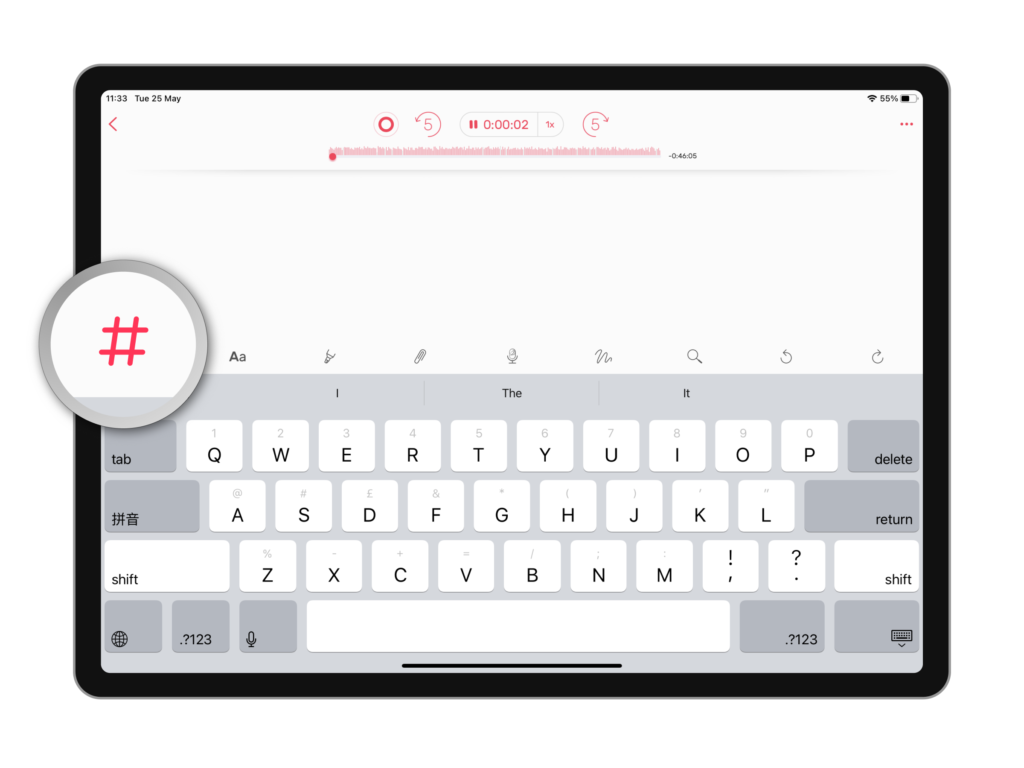
ツールバー:#アイコンを選択します
キーボード:#を入力し、続けてタグのキーワードを入力します
注意:点字画面入力で入力している場合は、#を入力した直後、タグの名前を書く前に、スペースを入力するか点字の翻訳コマンドを使ってください。そうしないとタグとして認識されません。
##時間タグを編集する
時間タグは、選択して書き換えるだけで名前を変更できます。時間タグに時間が関連付けられている場合は、有効な長さの範囲内でその時間を調整することもできます。
##時間タグオフセットを調整する
大事な話は、#をタップする前に過ぎてしまうことがあります。時間タグオフセットは、その遅れを埋めるための設定です。
時間タグを作成するときに、録音のどこまでさかのぼって時間を記録するかを細かく調整できます。これで大事な部分を逃しません。
iOS
「設定」>「一般」>「時間タグオフセット」
macOS
「設定」>「録音」>「時間タグオフセット」
##時間タグでメモを絞り込む
時間タグは、録音の大事な場面に印を付けるだけでなく、メモを絞り込んで必要な情報をすばやく見つけるのにも使えます。
iOS
- ノートブックの画面で、上部の#アイコンをタップします。
- スクロールして目的の時間タグを探すか、検索ボックスで絞り込み検索をします。
macOS
「ノート」タブから「タグ」タブに切り替えると、すべての時間タグが表示されます。ツールバーの検索ボックスを使って、すばやく検索することもできます。