




Noted에서 #타임태그를 어떻게 사용하나요?
최종 업데이트
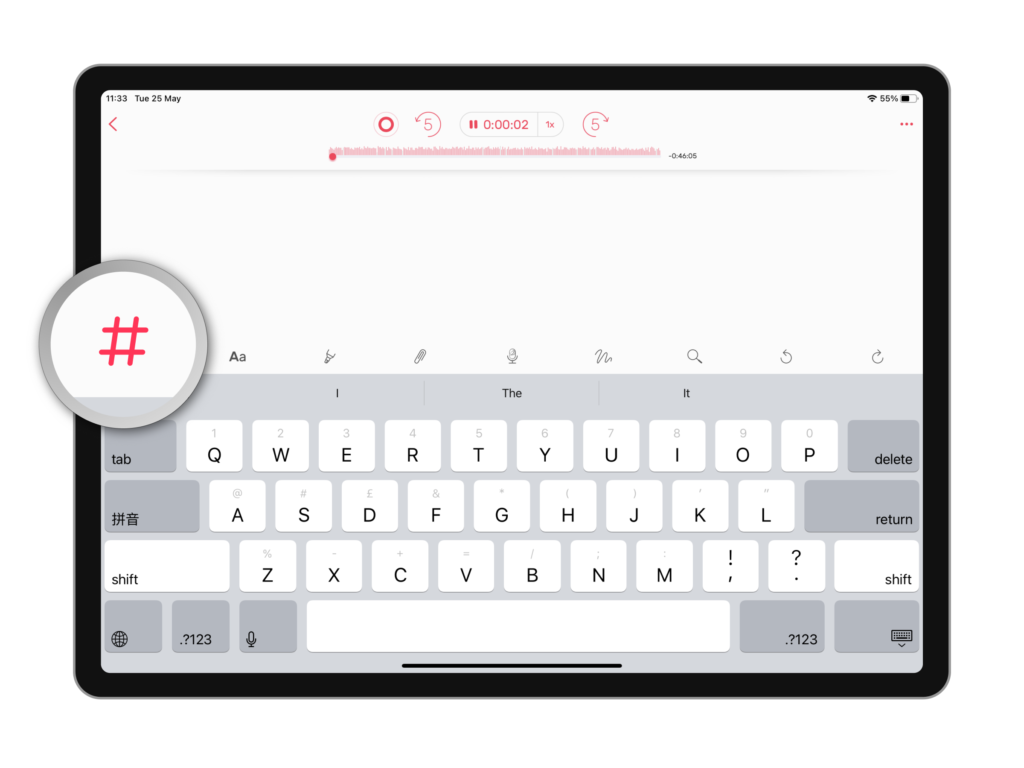
녹음 중에 #과 단어를 입력하거나 도구 모음의 # 버튼을 탭하면 오디오의 그 순간에 #타임태그가 추가됩니다. 나중에 태그를 탭하면 그 지점부터 녹음이 재생되며, 태그는 여러 노트에 걸쳐 검색할 수 있습니다. 시작하기간단한 답변
녹음 중에 #과 단어를 입력하거나 도구 모음의 # 버튼을 탭하면 오디오의 그 순간에 #타임태그가 추가됩니다. 나중에 태그를 탭하면 그 지점부터 녹음이 재생되며, 태그는 여러 노트에 걸쳐 검색할 수 있습니다.
#타임태그는 노트를 정리하는 데 매우 유용한 기능입니다.
#타임태그는 노트에 표시를 남기는 데 쓰는 키워드, 카테고리 또는 섹션 제목과 같습니다. 태그를 탭하거나 클릭하면 녹음 전체를 처음부터 들을 필요 없이 그 시간에 기록된 필요한 정보가 바로 나타납니다.
#타임태그 추가하기
도구 모음: # 아이콘을 선택합니다
키보드: #을 입력하고 태그 키워드를 입력하기 시작합니다
참고: 점자 화면 입력으로 입력하는 경우, 태그로 인식되려면 해시태그를 입력한 직후이자 태그 이름을 쓰기 전에 공백을 입력하거나 점자 번역 명령을 사용해야 합니다.
#타임태그 편집하기
#타임태그는 선택해서 수정하기만 하면 쉽게 이름을 바꿀 수 있습니다. #타임태그에 시간이 연결되어 있다면 유효한 길이인 경우에 한해 그 시간을 조정할 수도 있습니다.
시간 오프셋 조정하기
#을 탭하기 전에 중요한 순간이 지나가 버릴 수 있습니다. 시간 오프셋이 그 차이를 메워 줍니다.
타이핑해서 #타임태그를 만들 때 녹음의 얼마나 앞선 지점에 타임스탬프를 기록할지 더 세밀하게 조절할 수 있어서 중요한 부분을 놓치지 않습니다.
iOS
설정 > 일반 > 시간 태그 오프셋
macOS
설정 > 녹음 > 시간 태그 오프셋
#타임태그로 노트 필터링하기
#타임태그는 녹음의 핵심 순간을 표시하는 데 쓸 뿐 아니라 노트를 필터링해 필요한 정보를 빠르게 찾는 데에도 사용할 수 있습니다.
iOS
- 공책 보기에서 상단의 # 아이콘을 탭합니다.
- 스크롤하여 찾고 있는 #타임태그를 찾거나, 검색창으로 필터 검색을 합니다.
macOS
공책 탭에서 태그 탭으로 전환하면 모든 #타임태그를 볼 수 있습니다. 도구 모음의 검색창을 사용해 빠르게 검색할 수도 있습니다.