





一边看视频一边做笔记,不该是一直按暂停。
暂停视频写下重点、继续播放,又因为漏听了下一段而倒回去。不知不觉,一节 20 分钟的课就花了一个小时。
其实可以从容一点:让视频继续播放,只记下重要的内容,其余的交给录音。
按下播放之前
把视频和 Noted 并排放好。 根据你的设备,做法如下:
- iPhone Duo: 完全展开,一边放视频,另一边放 Noted。
- iPad: 把视频 App 和 Noted 并排显示。
- Mac: 在浏览器中打开视频,把 Noted 放在旁边,然后使用屏幕录制。它会录下 Mac 本身的声音,所以戴着耳机也没问题。
- 其他 iPhone: 用笔记本电脑或电视播放视频,再用 iPhone 上的 Noted 录音。
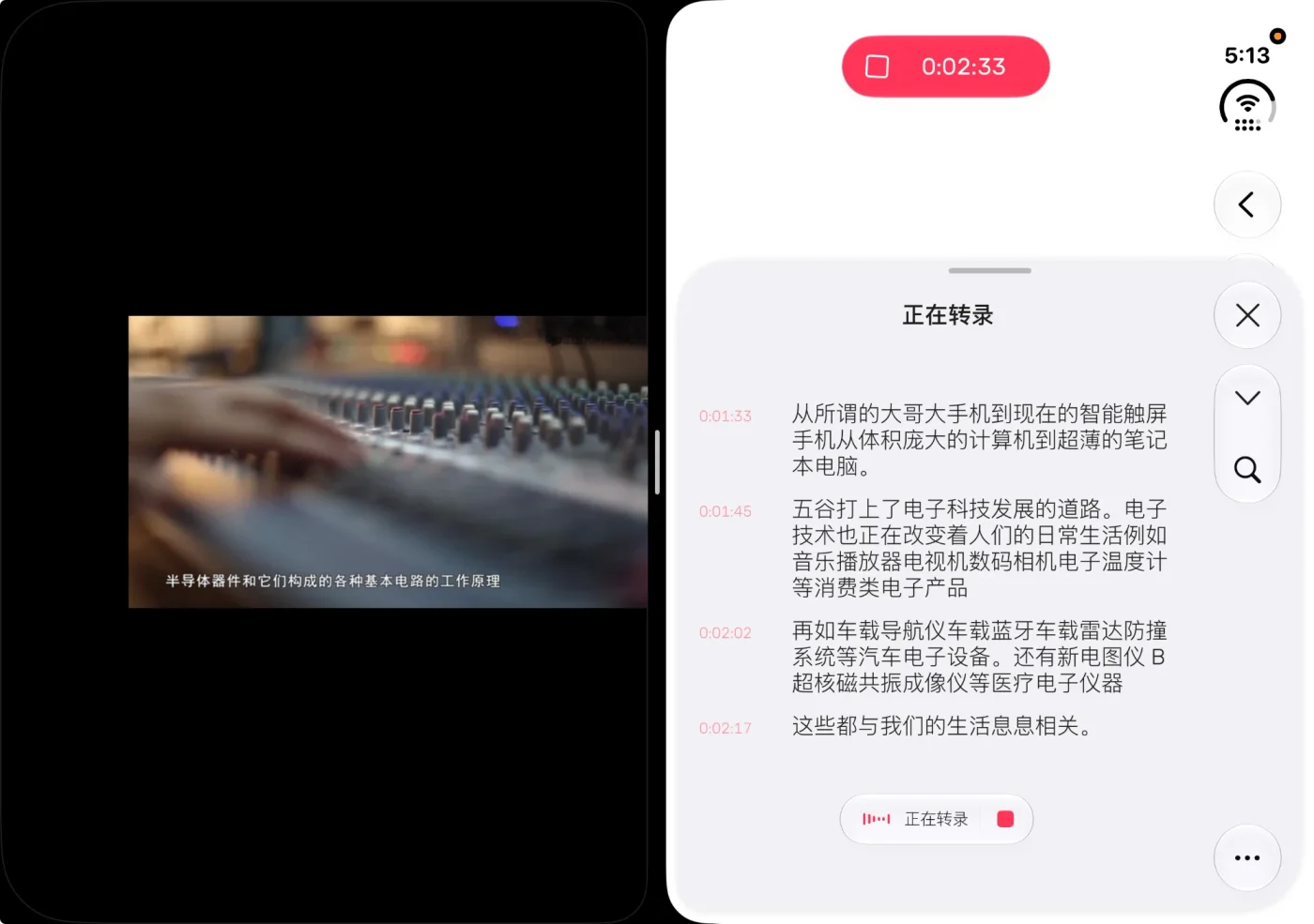
一边播放课程视频,另一边用 Noted 录音。
在 iPhone 和 iPad 上,用扬声器播放视频。 Noted 是通过麦克风录音的,所以需要听得到讲者的声音。把音量调大,先不要戴耳机。
新建一条笔记,写上视频标题,需要的时候就能很快找到。
视频播放时
1. 先开始录音,再播放视频。
想跟着文字一起看吗?当 Noted 询问“录音时实时转写?”时,轻点开始,讲者说的话就会实时出现在屏幕上。转写期间请让 Noted 保持在屏幕上。实时转写需要 iOS 26 或更高版本。
2. 只记下重要的内容。
专注于值得记住的事:一个定义、一个重要的年份,或之后要照着做的步骤。你输入的每一行都有时间标记,可以直接回到录音里的那一刻。
3. 为重要的片段加上标签。
录音时输入 # 和一个词,例如 #考试 或 #公式。Noted 会把相同的标签集中在标签标签页,方便你在所有笔记中找到相关的片段。轻点标签,就能回到录音里的那一刻。
4. 不要暂停。
这就是重点。漏听了什么?写下“这里漏了”,然后继续看。录音会完整留下一切,之后随时可以回去听。
看完视频后
1. 直接跳到你需要的那一刻。
轻点笔记中的任何一行,Noted 就会带你到录音里的那个时间点。不用在进度条上来回找,也不用猜是在哪里说的。
2. 按自己的节奏重听难懂的讲解。
把播放速度调到 0.7 倍(Mac 上是 0.75 倍),听清难懂的讲解;调到 1.5 倍,就能用更短的时间复习整场演讲。声音的音调保持不变。
3. 用关键词搜索。
想找讲者在哪里提到“熵”?在笔记里搜索,找到匹配的那一行,轻点一下就能再听一次。
4. 补上漏掉的部分。
回到每一个“这里漏了”,听一遍讲解,再补上细节。不必打断第一次观看,也能做出更完整的笔记。
为什么这样有用
只要看一次视频,不必一直停下来捕捉每个细节。你在意的内容写在笔记里,其余的都留在录音里,轻点一下就能回去。
在 App Store 或 Mac App Store 获取 Noted。
好好看一次。找到那一刻。