


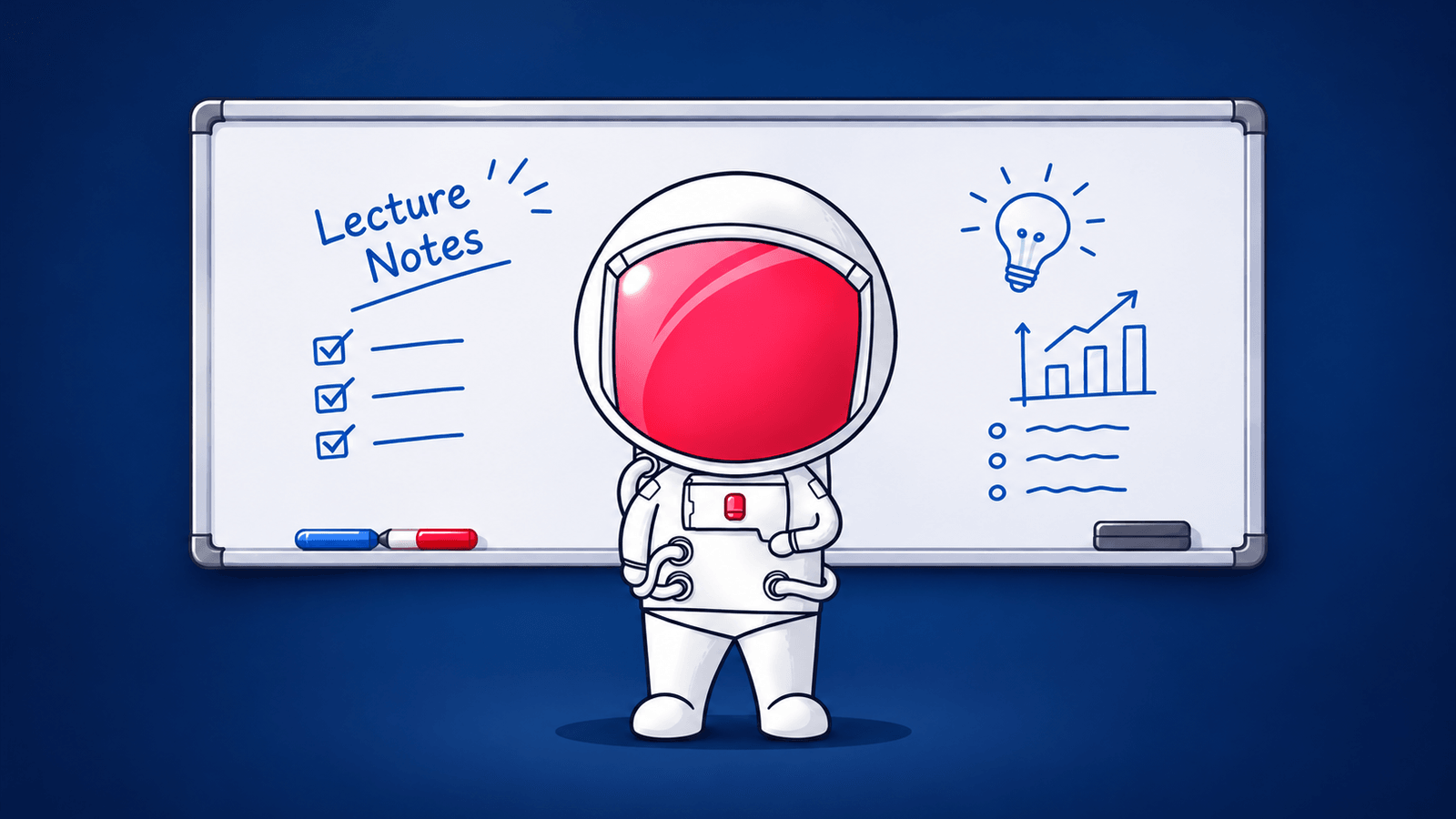
강의는 누구의 필기 속도보다 빠르게 흘러갑니다.
지난 슬라이드를 옮겨 적는 사이, 교수님은 가장 중요한 부분을 설명하고 지나갑니다. 몇 주 뒤 노트에 남은 건 “이거 질문하기??” 한 줄뿐입니다.
iPhone으로 강의를 녹음하면서 필기하는 간단한 방법이 있습니다. 어느 줄에서든 그 줄 뒤에 있는 설명으로 돌아갈 수 있습니다.
강의 전
노트를 만드세요. 과목명과 날짜를 적어 두면 복습할 때 쉽게 찾을 수 있습니다.
좋은 자리를 고르세요. 가능하면 앞쪽, 문이나 소음이 나는 곳에서 떨어진 자리에 앉으세요. iPhone은 책상 위에 평평하게 놓고 마이크가 교수님을 향하게 두세요.
시간 태그 오프셋을 조정하세요. 보통 교수님이 말을 마친 직후에 입력을 시작하게 됩니다. 설정 > 녹음 및 재생에서 시간 태그 오프셋을 몇 초로 설정하세요. 각 줄의 타임스탬프가 조금 앞당겨져, 설명이 시작되는 부분에 더 가깝게 재생됩니다. 오프셋 자세히 알아보기
강의 중
1. 녹음을 시작하세요.
“녹음 중 실시간 변환할까요?”라고 물으면 시작을 탭하세요. 강의 내용이 말하는 대로 텍스트로 나타납니다. 변환하는 동안에는 Noted를 열어 두세요. 실시간 변환에는 iOS 26 이상이 필요합니다.
2. 놓치기 쉬운 내용을 입력하세요.
핵심 용어, 공식, “3주 차 내용과 연결됨” 같은 메모를 적으세요. 몇 단어면 충분합니다. 입력한 줄마다 타임스탬프가 붙기 때문에, 짧은 “??” 한 줄도 그 순간으로 돌아가는 단서가 됩니다.
3. 나중에 중요해질 부분에 태그를 다세요.
단어 앞에 #을 붙여 입력하세요. 예를 들어 #시험, #과제처럼요. 태그 탭에는 모든 노트의 태그가 모이므로, 복습할 때 학기 전체의 #시험 순간을 한곳에서 찾을 수 있습니다. 태그 사용법
4. 칠판 사진을 추가하세요.
슬라이드나 화이트보드 사진을 같은 노트에 추가해, 그에 대해 적은 메모와 함께 남겨 두세요.
강의 후
1. 빈 곳을 채우세요.
줄 옆의 타임스탬프를 탭하면 녹음이 그 시점으로 이동합니다. 재생을 눌러 들어 보세요. 반만 옮겨 적은 공식이나 제대로 듣지 못한 이름처럼, 급하게 적은 부분에 활용하세요.
2. 아직 이해되지 않는 부분을 강조 표시하세요.
줄을 선택하고 Aa를 탭한 다음 형광펜을 고르세요. 강조 표시를 해도 그 줄과 녹음의 연결은 바뀌지 않으므로, 강조한 줄이 그대로 “다시 들을 설명” 목록이 됩니다. 강조 표시하는 방법
3. 조용한 부분은 건너뛰세요.
설정 > 녹음 및 재생에서 무음 건너뛰기를 켜면, 교수님이 판서하는 동안처럼 녹음의 조용한 구간을 건너뜁니다. 어려운 부분은 재생 속도를 늦추고, 이미 아는 부분은 빠르게 들으세요. 재생 속도 자세히 알아보기
4. 복습용 요약을 만드세요.
✨를 탭하고 노트 요약을 선택하세요. 각 요점에는 타임스탬프가 있어서, 이해가 안 되거나 부족해 보이는 부분이 있으면 그 시간을 탭해 녹음의 해당 부분으로 이동하고 교수님의 원래 설명을 들을 수 있습니다.
왜 효과가 있을까요
모든 내용을 한 글자씩 받아 적는 대신 강의에 집중할 수 있습니다.
중요하다고 생각한 내용은 노트에 담기고, 나머지는 녹음이 간직합니다. 한 달 뒤 메모가 이해되지 않아도, 교수님의 목소리로 그 설명을 다시 들을 수 있습니다.
App Store에서 Noted를 받으세요.
강의에 집중하세요. 녹음은 Noted에 맡기세요.