





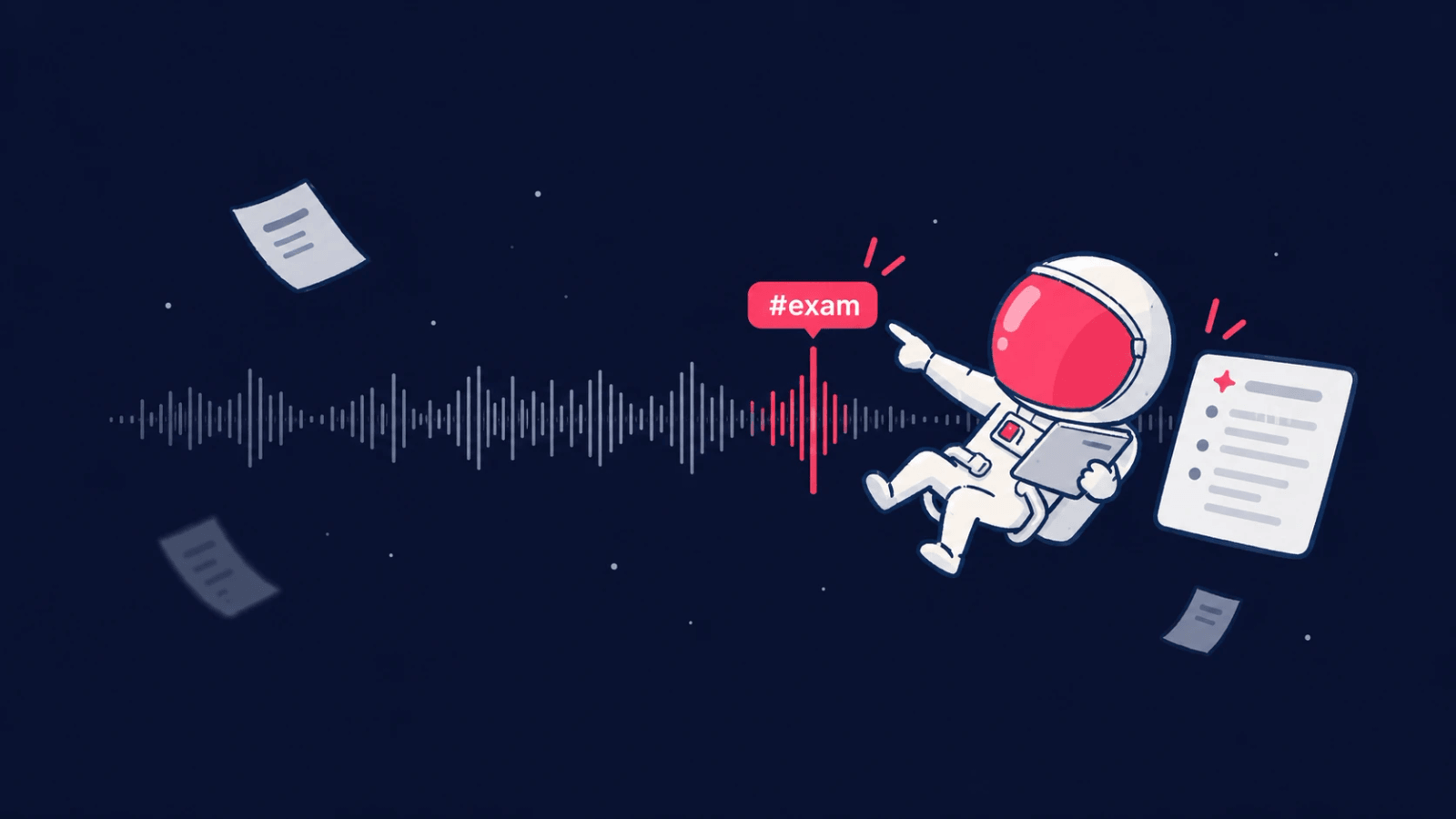
교수님은 시험에 무엇이 나올지 이미 알려주셨습니다. 이제 그 말을 한 순간만 찾으면 됩니다.
3주 차 어느 강의에서 교수님이 잠시 멈추고 이렇게 말했습니다. “이건 시험에 꼭 나옵니다.” 분명히 들었고, 적어 두려고도 했습니다.
그런데 이제 시험 기간입니다. 강의는 여덟 개나 녹음해 두었지만, 그 말이 어느 강의에서 나왔는지 전혀 기억나지 않습니다.
강의를 녹음하는 것은 좋은 시작입니다. 하지만 한 시간짜리 녹음 파일이 가득한 폴더가 곧 복습 계획은 아닙니다. 녹음을 실제로 도움이 되는 복습 도구로 바꾸는 방법을 알아보세요.
강의 중: 다시 볼 만한 순간에 태그하기
모든 내용을 한 글자씩 받아 적을 필요는 없습니다. 녹음이 강의 내용을 담도록 하고, 나중에 다시 확인할 만한 순간에 태그를 달아 두세요.
Noted로 녹음하는 동안 중요한 내용이 나오면 # 뒤에 한 단어를 입력하세요. 다음과 같은 태그를 활용해 보세요.
- #exam 교수님이 시험에 나올 내용을 암시할 때
- #term 중요한 용어나 개념을 소개할 때
- #keypoint 교수님이 특히 중요한 내용을 설명할 때
- #confused 내용을 따라가지 못해 다시 들어야 할 때
잠깐이면 충분하고, 곧바로 강의에 다시 집중할 수 있습니다. 태그를 입력한 시점은 녹음의 타임스탬프로 자동 기록됩니다.
팁: 태그는 다음 공백에서 끝나므로 한 단어로 입력하세요.
녹음 중에 입력하는 다른 메모에도 타임스탬프가 붙습니다. “2부 질문하기??”처럼 미완성 메모만 남겨도, 그 생각이 떠오른 순간으로 바로 돌아갈 수 있습니다.
복습 전: 녹취록을 요약으로 정리하기
강의 녹취가 완료되면 ✨를 누르고 노트 요약을 선택하세요.
강의 개요와 핵심 내용은 물론, 읽기 과제 마무리나 문제 세트 제출처럼 후속으로 해야 할 일도 확인할 수 있습니다.
각 항목에는 타임스탬프가 표시됩니다. 핵심 내용을 더 자세히 이해하고 싶다면 타임스탬프를 눌러 해당 부분을 다시 들어보세요.
요약은 강의에서 다룬 내용을 복습하는 데 도움이 되고, 녹음은 교수님이 실제로 어떻게 설명했는지 다시 들을 수 있게 해줍니다.
복습 중: 태그에서 바로 시작하기
먼저 #exam 태그를 확인해 교수님이 강조한 시험 주제를 다시 살펴보세요. 핵심 표현만 기억하는 데 그치지 말고, 앞뒤 녹음도 함께 들어 맥락을 이해하세요.
그다음 #confused 태그를 다시 확인해 강의 중 이해하지 못했던 개념을 복습하세요.
이 태그들을 활용하면 집중해서 복습할 목록을 만들 수 있습니다. 녹음 속에서 필요한 부분을 찾는 시간은 줄이고, 중요한 내용을 복습하는 데 더 많은 시간을 쓸 수 있습니다.
복습을 더 쉽게 만드는 세 가지 방법
실시간 텍스트 변환을 켜세요. 녹음을 시작할 때 시작을 선택하면 강의가 진행되는 동안 녹취록이 만들어집니다. iOS 26 이상이 필요하며, 녹취 중에는 Noted를 열어 두어야 합니다.
세미나에서 화자를 식별하세요. 튜토리얼이나 그룹 토론을 녹음한다면 녹음을 시작하기 전에 Settings > Transcribe > Identify speakers에서 화자 식별을 켜세요. 나중에 각 화자의 이름을 바꾸면 녹취록에 실제 이름이 표시됩니다.
과목마다 공책 하나를 사용하세요. 한 과목의 모든 강의를 하나의 공책에 모아 두면, 특정 주제를 복습할 때 여기저기 검색하지 않고 해당 노트북만 열면 됩니다.
시작하는 방법
1. Noted로 다음 강의를 녹음하세요.
2. 중요한 내용이 나오면 #exam처럼 #과 한 단어를 입력하세요.
3. 강의 녹취가 완료되면 ✨를 누르고 노트 요약을 선택하세요. 복습할 때 타임스탬프나 태그를 누르면 해당 순간으로 돌아갈 수 있습니다.
태그 기능에 대한 자세한 내용은 Noted에서 #타임태그를 어떻게 사용하나요?와 Noted에서 회의나 강의를 어떻게 요약하나요?를 참고하세요.
App Store 및 Mac App Store에서 Noted를 다운로드하세요.
강의에 집중하고, 중요한 순간부터 복습하세요.