





ディクテーションでメモを取ることは、メモの生産性を上げるいちばんの方法のひとつです。細かい内容まで書き留められる可能性が高まり、ほかの作業に使える時間も増えます。
Notedのディクテーション機能の詳しい使い方と、作業がはかどる理由を、ぜひ読み進めてご覧ください。
ディクテーションとは?
ディクテーションは、話した言葉をテキストに変換する機能です。入力する代わりに、デバイスに話しかけるだけでメモを取れます。移動中にメモを取りたい方にぴったりです。授業へ向かう途中で試験勉強をするときも、通勤中に用件を書き留めるときも、デバイスに話しかければ、メモがすぐに書かれて使える状態になります。
ディクテーションは誰にとっても役に立ちます
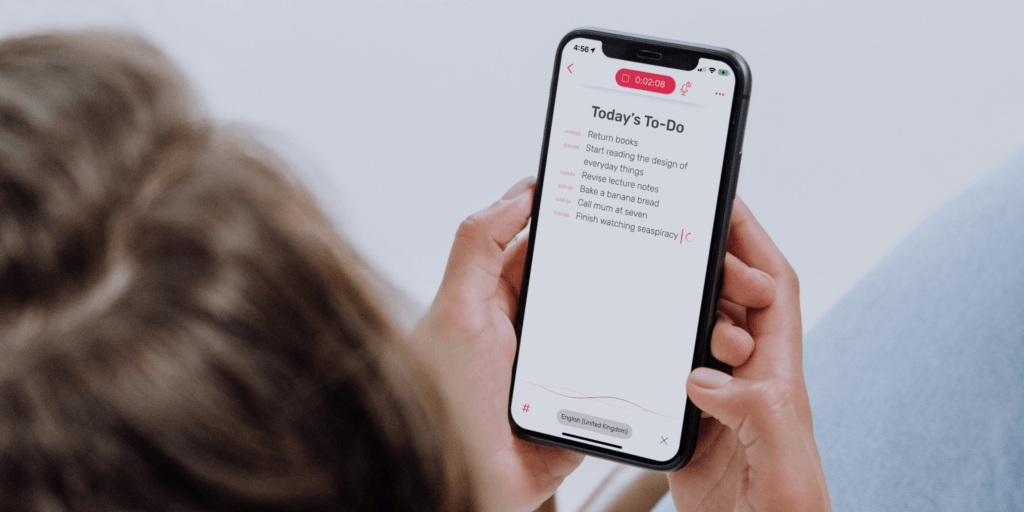
ディクテーションは、メモを取る便利な方法であるだけでなく、効率も大きく高めてくれます。
英語の場合、平均的な人が1分間に入力できるのは約40語ですが、同じ時間に話せるのは125〜150語です。実際に、スタンフォード大学のこの研究では、ディクテーションでの文章作成は、モバイルデバイスでの入力の3倍速いことがわかっています。
もちろん、文章を書くには事前の構想が必要なので、ディクテーションに切り替えるだけで1時間に最大3,000語を書けるわけではありません。それでも、試験勉強のノートやレポートを、より速く楽に書き上げる助けになることは間違いありません。
ディクテーションは、キーボードの操作が苦手な方にも役立ちます。書字障害(ディスグラフィア)や読字障害(ディスレクシア)など、書くことに影響する学習や思考の特性をもつ方も含まれます。
Notedでディクテーションを使うには
Notedでのディクテーションはとても簡単です。🎙 ディクテーションのアイコンをタップ(またはクリック)して、デバイスに話しかけるだけ。あとはNotedにおまかせください。
メモの口述だけでなく、録音済みの音声メモやApple Watchでの録音を文字にするためにも、ディクテーションはNotedユーザーに人気のツールです。音声ファイルをインポートするか、Apple Watchでの録音をメモに追加して、再生を押し、ディクテーションをオンにするだけです。
注意:ディクテーションで既存の録音を文字にすることもできますが、最も良い結果が得られるのは、声をリアルタイムでテキストに変換するときです。Notedでの文字起こしについて詳しくは、こちらのFAQをご覧ください。
ディクテーションを上手に使うコツ
コツ1:ゆっくり話す。 いつもの速さではなく、ゆっくり、はっきりと発音しましょう。ディクテーションが、あなたの話し方のパターンに慣れやすくなります。
コツ2:句読点も話す。 句点、読点、疑問符、感嘆符などを、そのつど忘れずに声に出して入力しましょう。
コツ3:単語ではなく、フレーズで話す。 一語ずつ区切って話すと、同音異義語(たとえば「橋」と「箸」)の区別がつかず、ディクテーションが混乱することがあります。ディクテーションは、フレーズや文のまとまりで話したときにいちばん力を発揮します。
おまけのコツ: スマイルの顔文字を声で入力して、メモに個性をプラスしましょう!🙂
ディクテーションを試してみましょう!
ディクテーションでの執筆は、書ける量を増やしてメモの生産性を高める、いちばん速くて簡単な方法のひとつです。ぜひ試して、どれだけ多く書けるか確かめてみてください!
こうしたメモの取り方のヒントをもっと知りたい方は、LinkedIn、X、Instagramでつながるか、ニュースレターを購読してください!