





会議の議事録を取りながら、会話にもついていくのは大変です。
直前のポイントを書いているうちに、話は次へ進んでしまう。顔を上げたときには、誰が何に同意したのか、もうわからなくなっています。
iPhoneで議事録を取る、シンプルな方法があります。大事なことだけを書き留めて、残りは録音に任せることです。
会議の前に
メモを作成する。 会議名と日付をつけておくと、あとで見つけやすくなります。
「話者を識別」をオンにする。 「設定」>「文字起こし」で「話者を識別」をオンにすると、Notedが文字起こしの中で、声ごとにラベルを付けられます。録音を始める前にオンにしておく必要があります。
iPhoneを、部屋の音を拾える場所に置く。 テーブルの上の、話す人たちの真ん中あたりに置くと、たいていうまくいきます。
ビデオ通話の場合は? Macから参加すれば、NotedがZoom、Teams、Google Meetの通話を録画して、そのままメモに記録できます。
会議の最中に
1. 録音を開始する。
「録音しながらリアルタイムで文字起こししますか?」と表示されたら、「開始」をタップします。話された言葉が、そのまま画面に表示されます。文字起こしの間は、Notedを開いたままにしてください。ライブ文字起こしにはiOS 26以降が必要です。
2. 大事なことを書き留める。
決定事項、担当者、期限。たいていはそれで十分です。
入力したものにはすべて録音のタイムスタンプが付くので、「予算 – サム?」のような走り書きでも、あとでその場面へ戻る手がかりになります。
3. 大事な場面にタグを付ける。
#に続けて言葉を入力します。たとえば #decision や #action です。あとでタグをタップすれば、会議のその場面へすぐに戻れます。
会議のあとに
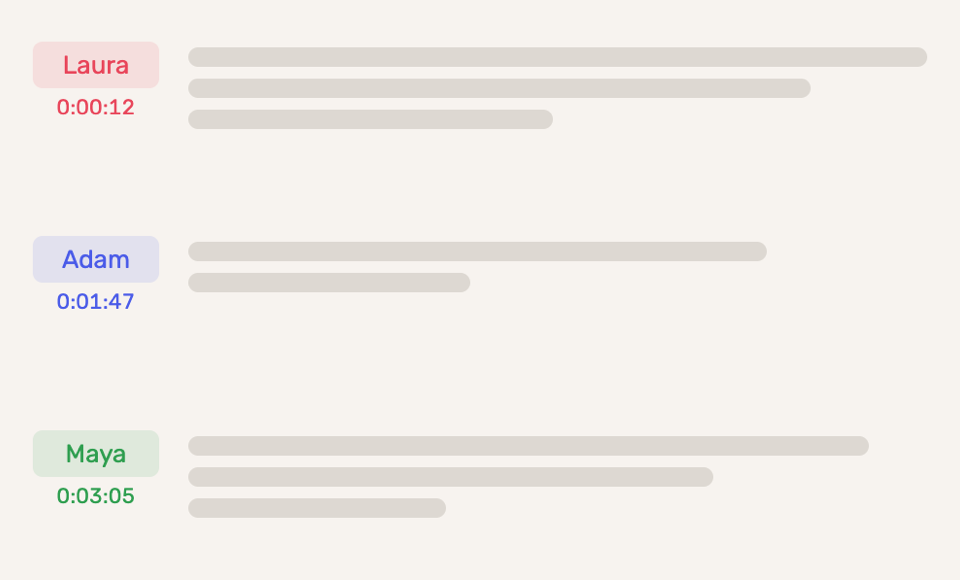
1. 誰が何を言ったかを確認する。
「話者を識別」をオンにしておくと、文字起こしに声ごとのラベルが付きます。話者それぞれに本名を付けておけば、「サムが数字を送ります」という発言の横に、正しい名前が表示されます。
2. 要約を作成する。
✨ をタップして「メモを要約」を選びます。会議の概要、要点、そこから出たアクションがまとめられます。それぞれにタイムスタンプが付いているので、元の会話をすばやく確認できます。
3. ざっと確認する。
議事録では、金額や日付、誰が何に同意したかが間違いやすいものです。ポイントやメモ、タグの横にあるタイムスタンプをタップして、送る前に、実際に何と言っていたかを聞いて確かめましょう。
4. 共有する。
問題なければ、議事録をPDF、プレーンテキスト、Webリンクのいずれかの形で送れます。やり方はこちらです。
うまくいく理由
会議の内容をすべて書き取ろうとしなくても、会話に参加し続けられます。
詳しい内容は録音が残し、あなたのメモは大事なことをおさえます。あとで不安になったときも、実際に何が話されたのかを、いつでも聞き直せます。
最新バージョンのNotedに、App StoreまたはMac App Storeからアップデートしてください。
会議には参加する。記録はNotedにおまかせ。