





一邊參與討論,一邊做會議記錄,真的不容易。
你還在記上一個重點,大家已經聊到下一件事。一抬頭,才發現自己漏掉了誰答應了什麼。
其實,在 iPhone 上做會議記錄可以簡單一點:只記下重要的內容,其餘的交給錄音。
會議開始前
新增一則筆記。 寫上會議名稱和日期,之後找起來更方便。
開啟辨識講者。 前往「設定 > 轉錄」,開啟辨識講者,Noted 就能在轉錄內容中分辨每個人的聲音。這個選項需要在開始錄音前開啟。
把 iPhone 放在能清楚收音的位置。 放在桌上、靠近說話的人之間,通常效果最好。
是視訊會議嗎? 用 Mac 加入會議,Noted 就能把 Zoom、Teams 或 Google Meet 通話直接錄進筆記。
會議進行中
1. 開始錄音。
當 Noted 詢問「錄音時即時轉錄?」時,點一下開始。會議中的每一句話都會即時出現在螢幕上。轉錄期間請保持 Noted 開啟。即時轉錄需要 iOS 26 或以上版本。
2. 記下重要的內容。
決定、負責人、截止時間。通常這些就夠了。
你輸入的每一行內容都會自動對應錄音中的時間點,所以即使只寫下「預算-Sam?」這樣的簡短筆記,之後也能快速回到當時的對話。
3. 標記重要時刻。
輸入 # 加上一個詞,例如 #決定 或 #待辦。之後點一下標籤,就能直接回到會議中的那一刻。
會議結束後
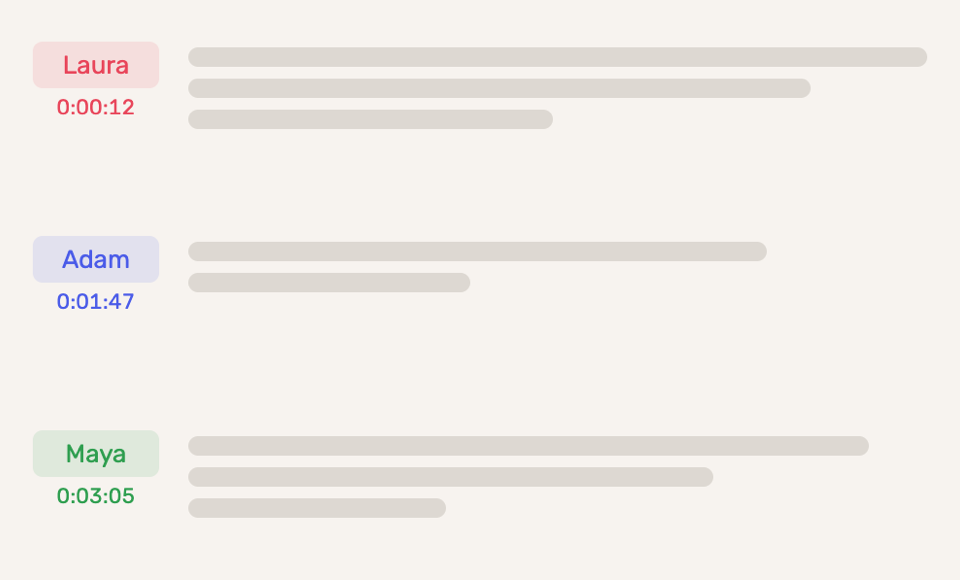
1. 確認是誰說的。
開啟辨識講者後,轉錄內容會標示每個人的聲音。把每位講者改成真實姓名,「Sam 會把數據寄過來」這句話旁邊就會顯示正確的名字。
2. 取得摘要。
點一下 ✨,選擇總結筆記。你會得到會議概覽、重點,以及會後需要跟進的行動事項。每一項都有時間戳記,方便你快速回頭核對原始對話。
3. 快速核對一下。
金額、日期,以及誰同意了什麼,都是會議記錄最容易出錯的地方。點一下任何重點、筆記或標籤旁的時間戳記,就能回去聽聽當時到底說了什麼,再放心地把會議記錄送出去。
4. 分享出去。
確認內容沒問題後,就可以把會議記錄以 PDF、純文字或網頁連結的形式分享出去。查看方法。
為什麼這樣做有效
你可以專心參與討論,而不是忙著把每一句話都記下來。
錄音保留完整細節,筆記則幫你抓住真正重要的內容。之後如果對哪個決定或細節有疑問,也可以隨時回去聽聽當時到底說了什麼。
前往 App Store 或 Mac App Store 更新至最新版 Noted。
專心參與會議,記錄交給 Noted。