




如何使用 AI 转录?
最后更新
打开有录音的笔记,点按 ✨,选择「转录音频」,确认语言后点按「开始」。转录在设备上完成,也可以在录音时实时转录;完成后可以把文字稿插入笔记,或导出为 PDF。 编辑器简短答案
打开有录音的笔记,点按 ✨,选择「转录音频」,确认语言后点按「开始」。转录在设备上完成,也可以在录音时实时转录;完成后可以把文字稿插入笔记,或导出为 PDF。
Noted 的 AI 转录是什么?
AI 转录会把笔记中的音频转换为文字稿,并为每一行加上时间戳。点按任意一行,即可从录音中的那一刻开始收听。所有处理都在设备上完成:在 iOS 26、iPadOS 26 和 macOS 26 上使用 Apple 内置的语音识别;对于 Apple 尚未支持的语言或较旧的系统,则使用下载一次即可的 Whisper 模型。
如何转录录音?
- 在笔记中录音,或导入音频、视频文件(⋯ →「汇入」)。
- 点按工具栏上的 ✨,选择「转录音频」。
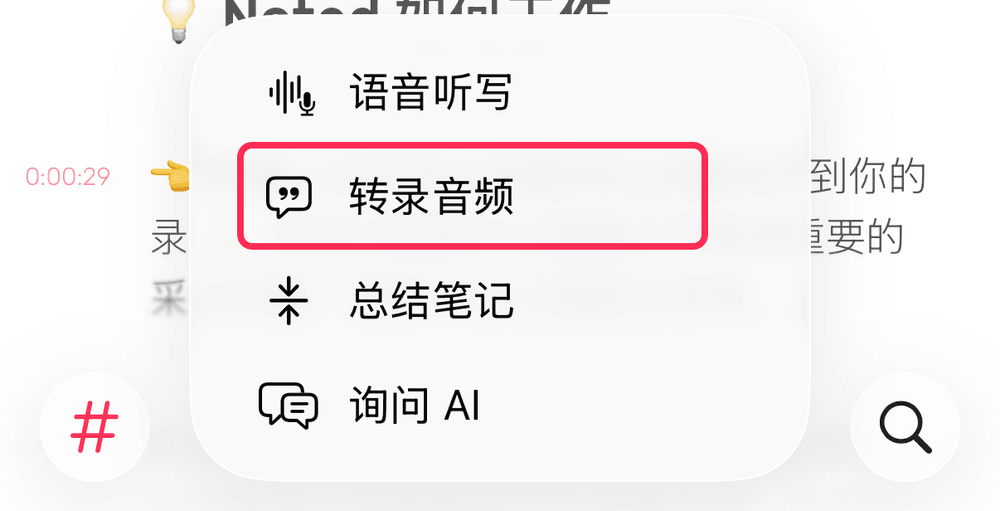
- 确认「语言」。如果想标出是谁在说话,请打开「识别讲话者」。
- 点按「开始」。转录好的内容会逐行出现,完成前请保持 Noted 处于打开状态。
- 完成后,点按任意一行即可跳到音频中的对应位置;点按 🔍 可搜索文字稿,或点按 ⋯ 选择「插入至笔记」或「导出为PDF」。
如果 Noted 对你的语言使用 Whisper,会先请你选择并下载「模型」。模型越大越准确,但占用的空间更多,处理速度也更慢。
在 Mac 上,打开笔记的 AI 菜单并选择「转录音频」。
录音时可以同时转录吗?
可以。录音进行时,点按 ✨ 并选择「转录音频」即可实时转录。若想让每次录音都自动转录,请前往「设置」→「转录」,把「录音时转写」设为「始终」。详见如何使用实时转录?
能区分是谁在说话吗?
可以。在点按「开始」前打开「识别讲话者」,每一行都会标出讲话者。按住某一行并选择「指定讲话者」,即可为讲话者命名。无论使用 Apple 语音识别还是 Whisper 模型,都可以使用此功能。详见如何在文字稿中标注讲话者?
Noted 的 AI 转录准确度如何?
AI 转录旨在快速将录音转换为文字,在清晰、安静的环境中最为准确。背景噪音、说话者的清晰度以及复杂的用语都会影响结果,准确度也会因语言而异。我们的团队持续改进,让转录在各种环境下都更可靠。
我的音频会被上传吗?
不会。转录在设备上完成,你的录音和文字稿都保持私密。
转录需要多长时间?
取决于录音长度、设备以及使用的模型。大多数录音会在几分钟内完成;较大的 Whisper 模型需要更长时间。
转录的数量有上限吗?
没有。音频长度、录音数量和字数都没有上限。
支持哪些语言?
大多数主要语言都由 Apple 的语音识别支持;其他语言则使用支持语言更多的 Whisper。准确度可能因语言而异。