




NotedでAI文字起こしを使うには?
最終更新
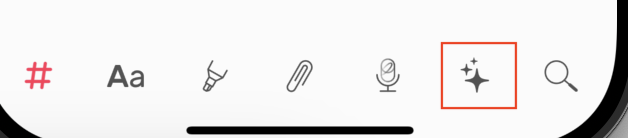
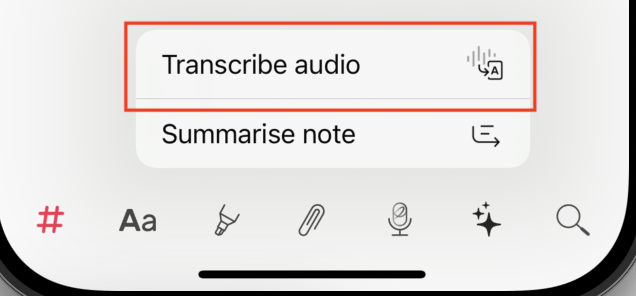
録音のあるメモを開き、✨ ボタンをタップして「音声を文字起こし」を選びます。文字起こしはWhisperによりデバイス上で行われ、ほとんどの言語に対応しています。できあがったテキストは、あとから編集やコピーができます。 エディタかんたんな回答
録音のあるメモを開き、✨ ボタンをタップして「音声を文字起こし」を選びます。文字起こしはWhisperによりデバイス上で行われ、ほとんどの言語に対応しています。できあがったテキストは、あとから編集やコピーができます。
NotedのAI文字起こしとは?
AI文字起こしは、人工知能(AI:Whisper / Metalモデル)を使って、録音した音声をテキストに変換する音声認識ツールです。高度な機械学習で話し声のパターンを認識し、話された言葉を文字にします。
##どのように使いますか?
1. Notedで音声を録音するか、音声ファイルをインポートします。
2. 下部メニューの ✨ ボタンをタップし、「音声を文字起こし」を選びます。
3. 必要な「音声認識モデル」を選んで、ダウンロードします。
4. ダウンロードが終わったら、もう一度文字起こしアイコンをタップして文字起こしを始めます。
(途中で止まらないように、アプリを画面に開いたままにしてください。)
5. 音声の処理が進むにつれて、文字起こしのテキストが表示されていきます。
6. 100% になったら、そのまま編集を始められます。
NotedのAI文字起こしはどのくらい正確ですか?
AI文字起こしは、録音をすばやくテキストに変換するための機能です。静かで声がはっきり聞こえる環境で、最も正確に文字起こしできます。周りの雑音、話し手の声の聞き取りやすさ、難しい言い回しなどが結果に影響することがあり、精度は言語によっても異なります。さまざまな環境でより正確に文字起こしできるよう、チームで改善を続けています。
##なぜこのアプリの文字起こし機能を使うとよいのですか?
Notedの文字起こしはデバイス上で行われるので、データは安全に守られ、プライバシーも保たれます。
AI文字起こしは録音中にも使えますか?
いいえ。文字起こしは、録音中ではなく、録音または音声のインポートが終わったあとに始まります。録音が終わったら、文字起こしアイコンをタップするだけで始められます。
##文字起こしはどのくらい安全ですか?
文字起こしはデバイス上で処理されるので、データは安全に守られ、プライバシーも保たれます。
##文字起こしにはどのくらい時間がかかりますか?
かかる時間は録音の長さによって変わります。ほとんどの場合、数分以内に終わります。
AI要約の利用回数に上限はありますか?
いいえ、無制限です。音声の長さ、録音の数、文字数のいずれにも上限はありません。
##複数の言語に対応していますか?
はい。AI文字起こしはさまざまな言語に対応しています。ただし、言語や話し方のはっきりさによって精度は異なります。