




如何使用 AI 轉錄?
最後更新
打開有錄音的筆記,點按 ✨,選擇「轉錄音頻」,確認語言後點按「開始」。轉錄在裝置上完成,也可以在錄音時即時轉錄;完成後可以把文字稿插入筆記,或匯出為 PDF。 編輯器簡短答案
打開有錄音的筆記,點按 ✨,選擇「轉錄音頻」,確認語言後點按「開始」。轉錄在裝置上完成,也可以在錄音時即時轉錄;完成後可以把文字稿插入筆記,或匯出為 PDF。
Noted 的 AI 轉錄是什麼?
AI 轉錄會把筆記中的音訊轉換為文字稿,並為每一行加上時間印章。點按任何一行,即可從錄音中的那一刻開始收聽。所有處理都在裝置上完成:在 iOS 26、iPadOS 26 和 macOS 26 上使用 Apple 內建的語音辨識;對於 Apple 尚未支援的語言或較舊的系統,則使用下載一次即可的 Whisper 模型。
如何轉錄錄音?
- 在筆記中錄音,或導入音訊、影片檔案(⋯ →「導入」)。
- 點按工具列上的 ✨,選擇「轉錄音頻」。
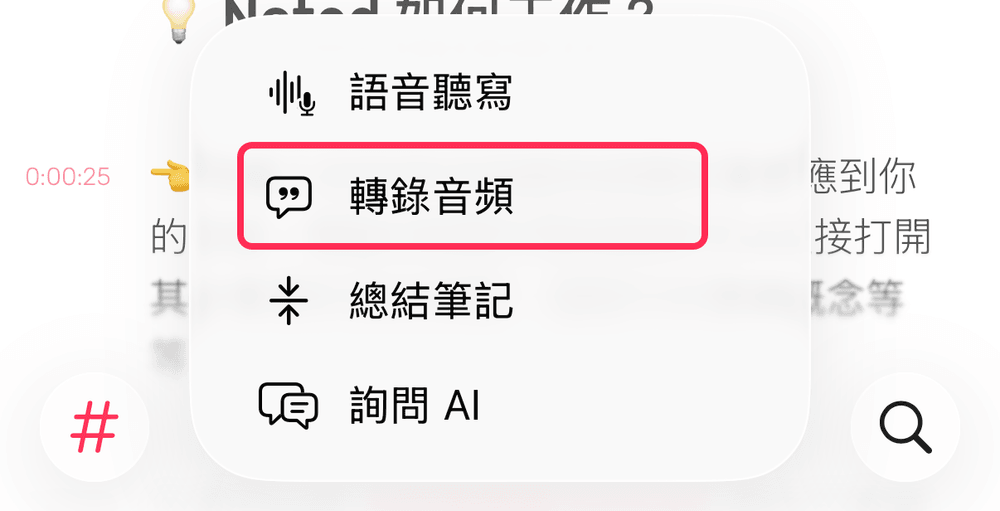
- 確認「語言」。如果想標示是誰在說話,請開啟「辨識講者」。
- 點按「開始」。轉錄好的內容會逐行出現,完成前請讓 Noted 保持開啟。
- 完成後,點按任何一行即可跳到音訊中的對應位置;點按 🔍 可搜尋文字稿,或點按 ⋯ 選擇「插入至筆記」或「導出為PDF」。
如果 Noted 對你的語言使用 Whisper,會先請你選擇並下載「模型」。模型越大越準確,但佔用的空間更多,處理速度也更慢。
在 Mac 上,打開筆記的 AI 選單並選擇「轉錄音頻」。
錄音時可以同時轉錄嗎?
可以。錄音進行時,點按 ✨ 並選擇「轉錄音頻」即可即時轉錄。若想讓每次錄音都自動轉錄,請前往「設定」→「轉錄」,把「錄音時轉錄」設為「一律」。詳見如何使用即時轉錄?
能分辨是誰在說話嗎?
可以。在點按「開始」前開啟「辨識講者」,每一行都會標示講者。按住某一行並選擇「指定講者」,即可為講者命名。此功能需要 Apple 語音辨識支援的語言;使用 Whisper 模型時不會顯示該選項。
Noted 的 AI 轉錄準確度如何?
AI 轉錄旨在快速將錄音轉換為文字,在清晰、安靜的環境中最為準確。背景噪音、說話者的清晰度以及複雜的用語都會影響結果,準確度也會因語言而異。我們的團隊持續改進,讓轉錄在各種環境下都更可靠。
我的音訊會被上傳嗎?
不會。轉錄在裝置上完成,你的錄音和文字稿都保持私密。
轉錄需要多長時間?
取決於錄音長度、裝置以及使用的模型。大多數錄音會在幾分鐘內完成;較大的 Whisper 模型需要更長時間。
轉錄的數量有上限嗎?
沒有。音訊長度、錄音數量和字數都沒有上限。
支援哪些語言?
大多數主要語言都由 Apple 的語音辨識支援;其他語言則使用支援語言更多的 Whisper。準確度可能因語言而異。