




如何用密码锁定和解锁笔记?
最后更新
在 iPhone 和 iPad 上,按住笔记并点按「加密笔记」,首次使用时设置密码,之后即可用密码或面容 ID / 触控 ID 解锁;按住笔记并点按「解除笔记锁」即可移除锁定。上锁的笔记在所有设备上都需要解锁才能查看。 使用笔记简短答案
在 iPhone 和 iPad 上,按住笔记并点按「加密笔记」,首次使用时设置密码,之后即可用密码或面容 ID / 触控 ID 解锁;按住笔记并点按「解除笔记锁」即可移除锁定。上锁的笔记在所有设备上都需要解锁才能查看。
无论您是为同事的生日准备一份秘密礼物清单还是要编写自己的待办事项清单,Noted的加锁功能都可以保证笔记安全,让您高枕无忧。
第一次使用加锁功能
按住需要上锁的笔记,点按「加密笔记」,系统会提示你设置密码。
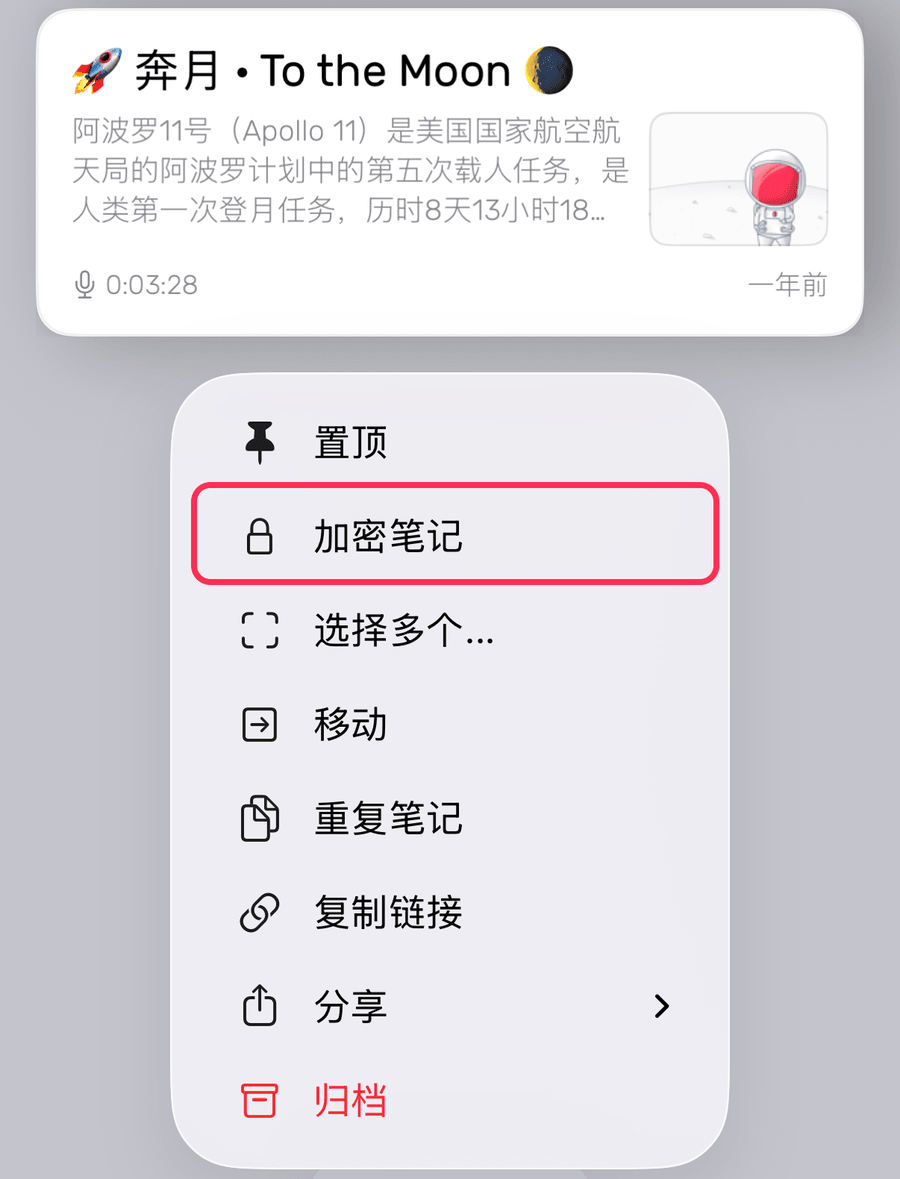
除了秘密锁,也可以Touch ID或Face ID作为更快的解锁方式。
笔记解锁
解锁文件时,系统会要求您输入密码或Touch/Face ID作验证。
当其中一个笔记被解锁,其余上锁的笔记也同时会被解锁,直至用户重新锁上。
若发生以下几点,您需重新解锁:
- 退出app
- 锁定或重启设备
- 转到屏幕选择界面或其它 app 超过30秒
如需立即重新锁上所有笔记,请点按笔记列表顶部的 🔒。如需移除某个笔记的锁,请按住该笔记并点按「解除笔记锁」。
更改密码
请前往「设置」→「通用」→「加密笔记」,点按「重置密码」。也可以在这里开启或关闭面容 ID / 触控 ID。
请注意:密码更改成功后,在其它设备上可能需要一些时间才生效。
使用 Touch/Face ID时遇到问题?
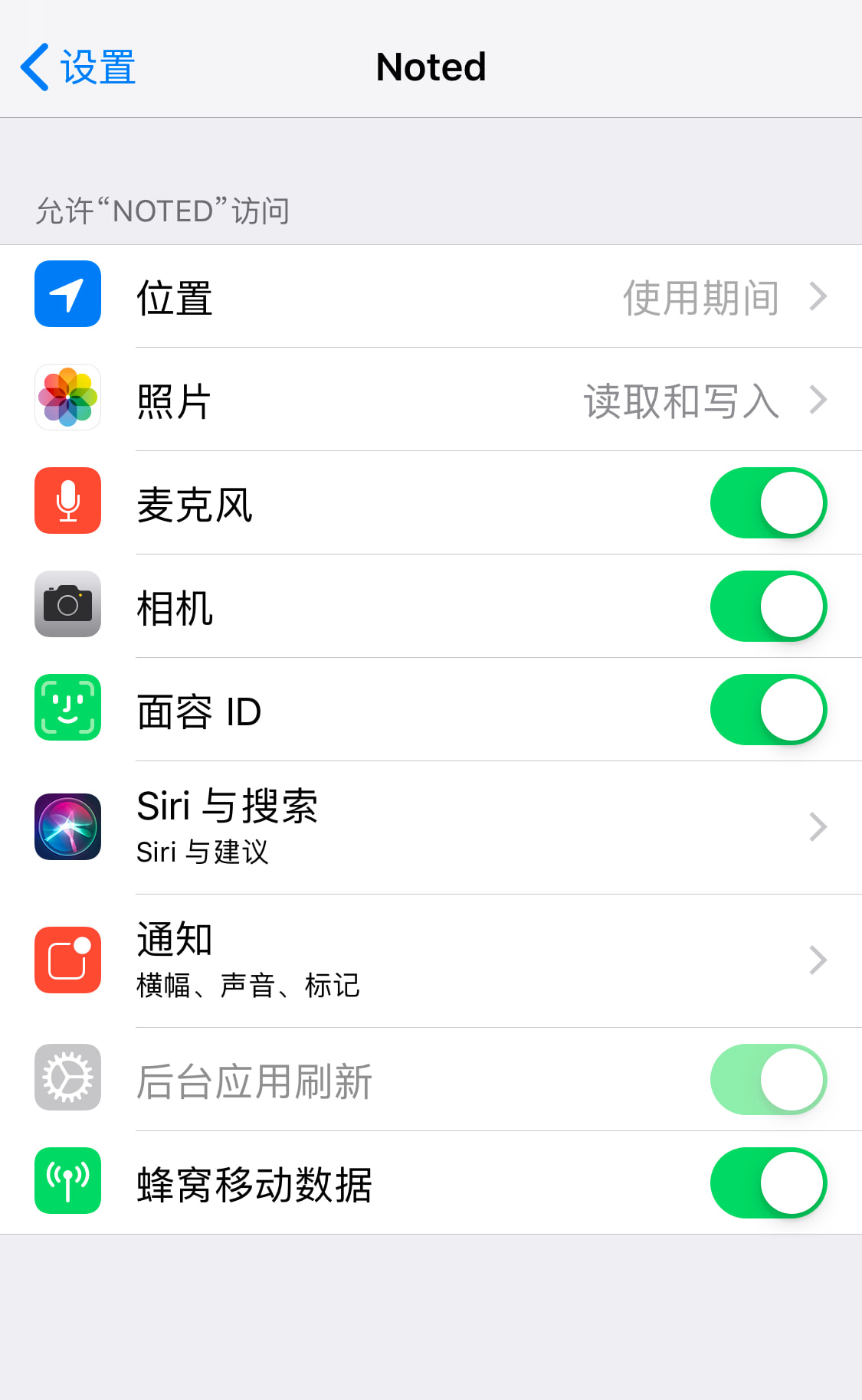
请确保在 iOS 设置中已允许Noted访问Touch ID/Face ID。
请到iOS的设置-> Noted -> 允许 Noted 访问-在此可打开Touch/Face ID功能。
重设密码
尽管无法直接重置密码,但Noted利用iCloud钥匙串安全地管理您的文件密码。
如果您使用的是Mac,则可以通过钥匙串访问进行查看或更改。
- 搜索com.digitalworkroom.noted
- 找到名为password的项目,然后双击
- 单击 Show Password 以显示或更改
确保所有设备都启用了iCloud钥匙串,以便更改后同步。