




如何整理笔记和笔记本?
最后更新
把笔记放进笔记本,用拖拽(macOS)或按住笔记后点按「移动」(iPhone 和 iPad)整理,把常用的笔记置顶,再用 #时间标签和搜索快速找到内容。笔记本也可以归档。 使用笔记简短答案
把笔记放进笔记本,用拖拽(macOS)或按住笔记后点按「移动」(iPhone 和 iPad)整理,把常用的笔记置顶,再用 #时间标签和搜索快速找到内容。笔记本也可以归档。
如果您录制了大量的笔记,Noted可以完美地帮您理清思路,确保您需要的所有信息都在合适的地方进行保存。
我们秉持着这种理念,让您整理笔记和笔记本的工作变得极为轻松,而且确保您的内容是最新的且容易管理。
iOS 上的分步操作
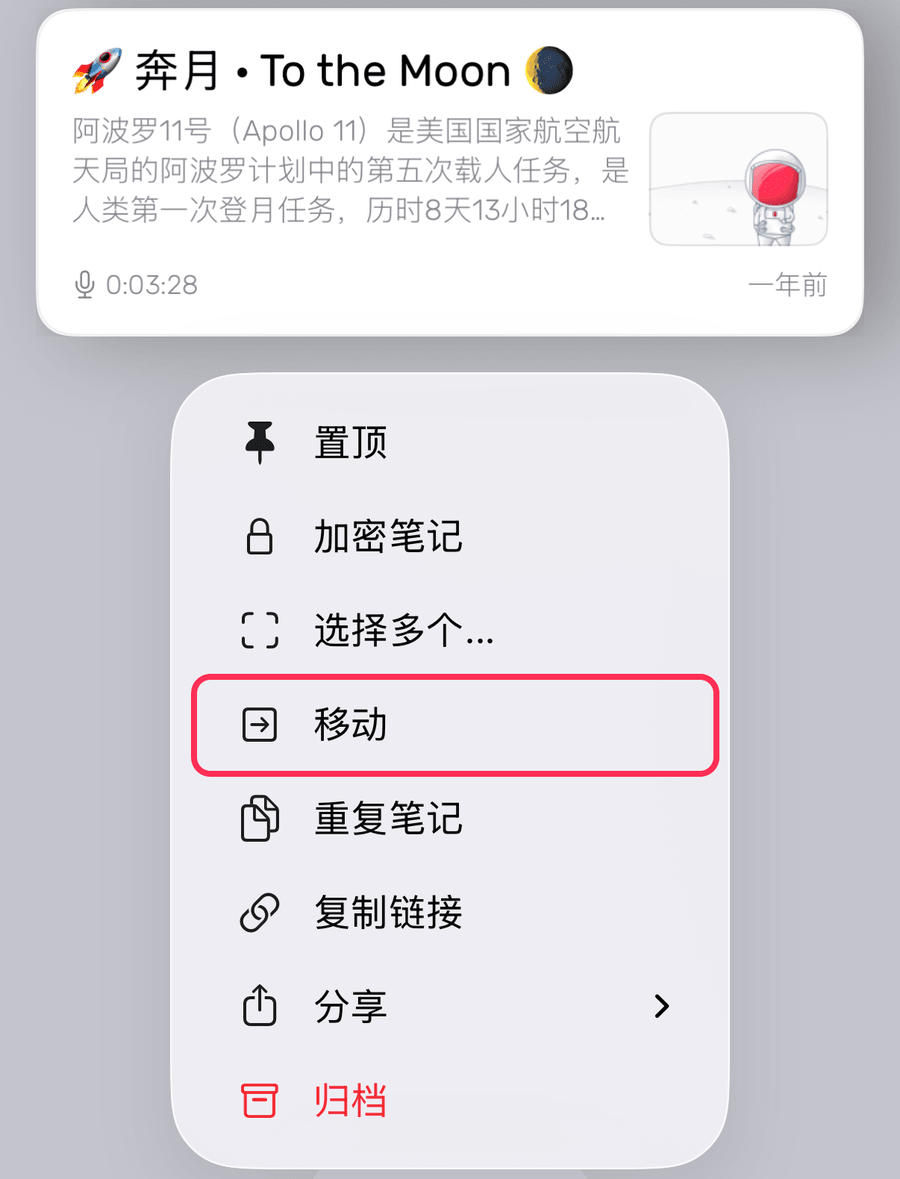
如何把笔记移动到另一个笔记本中
iOS
按住笔记,然后点按 🗂「移动」。
macOS
右键点击笔记,选择“移动”,然后选择要移入的笔记本;也可以直接把笔记拖放到另一个笔记本中。
如何置顶笔记和笔记本
iOS
轻按并按住一个笔记或笔记本,直到弹出 📌 置顶 的选项。
macOS
右键点击笔记或笔记本,然后选择“置顶”。
如何修改笔记和笔记本的排序
iOS
进入设置 > 通用 > 排序方式,选择您想要的笔记和笔记本显示顺序。
macOS
打开设置,在“通用”标签页下找到“排序方式”,即可更改笔记和笔记本的显示顺序。
如何为笔记本重命名
iOS
按住笔记本,然后点按 📝「重命名」。
macOS
右键点击笔记本,然后选择重命名。
快速提示:笔记的名字是直接取自内容的第一行。如果想要修改的话,只要更新笔记中的第一行内容,或者在笔记的开头部分前添加一个想要的名字即可。