




如何整理筆記和筆記本?
最後更新
把筆記放進筆記本,用拖拽(macOS)或按住筆記後點按「移動」(iPhone 和 iPad)整理,把常用的筆記置頂,再用 #時間標籤和搜尋快速找到內容。筆記本也可以封存。 使用筆記簡短答案
把筆記放進筆記本,用拖拽(macOS)或按住筆記後點按「移動」(iPhone 和 iPad)整理,把常用的筆記置頂,再用 #時間標籤和搜尋快速找到內容。筆記本也可以封存。
如果您有大量筆記,Noted就是最適合不過的App,可以井然有序整理您的想法,並確保所有資料都儲存在合適的位置。
秉持這個理念,我們致力簡化整理筆記和筆記本的過程,確保所有內容時刻保持更新狀態,而且容易管理。
iOS 上的逐步操作
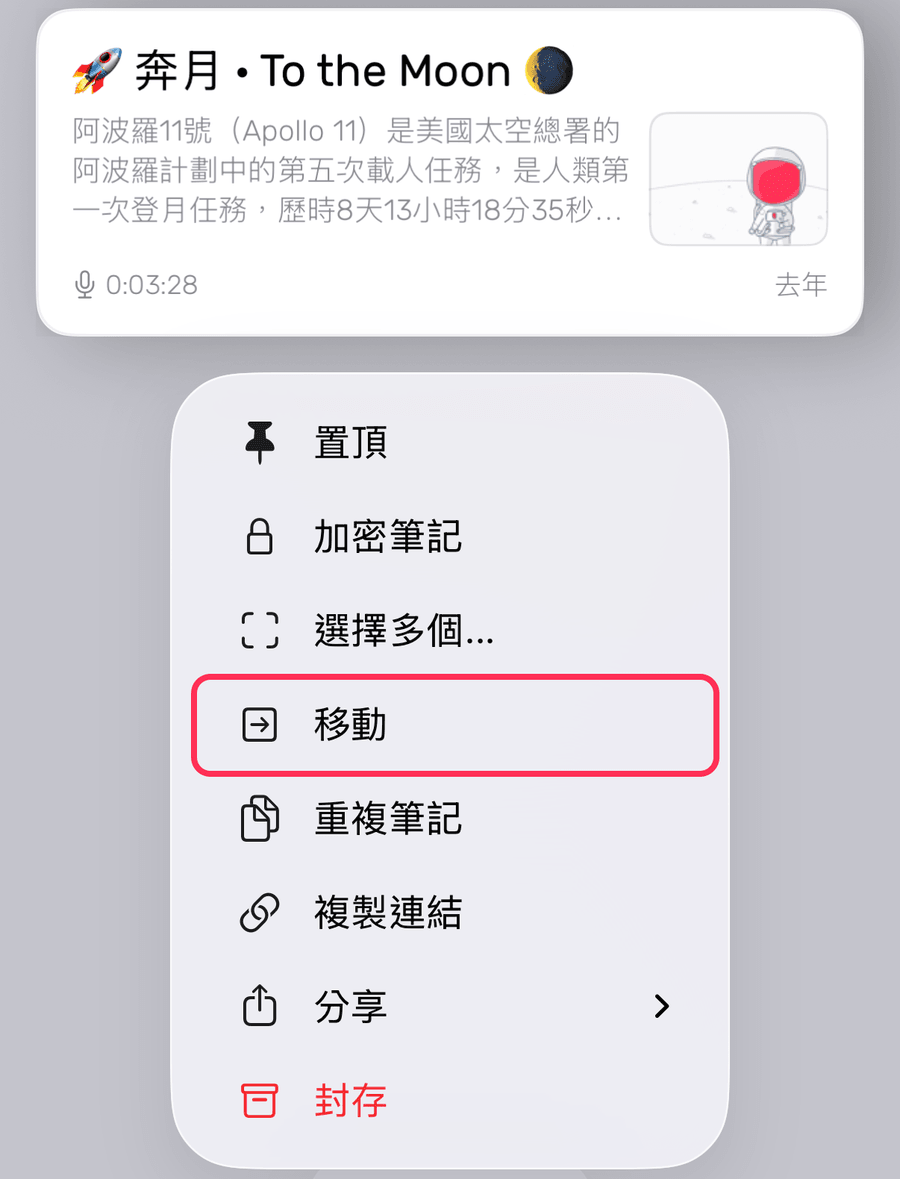
如何將筆記移到另一本筆記本
iOS
按住筆記,然後點按 🗂「移動」。
macOS
右按筆記,點選「移動」,再選擇要移入的筆記本;也可以直接把筆記拖放到另一本筆記本。
如何置頂筆記和筆記本
iOS
點選並按住筆記或筆記本,直到顯示「📌 置頂」。
macOS
右按筆記或筆記本,然後點選「置頂」。
如何更改筆記和筆記本的排列順序
iOS
進入「設定」>「一般」>「排序方式」,選擇您要顯示筆記和筆記本的順序。
macOS
開啟「設定」,在「一般」分頁中找到「排序方式」,即可更改筆記和筆記本的顯示順序。
如何重新命名筆記本
iOS
按住筆記本,然後點按 📝「重新命名」。
macOS
右按筆記本,然後點選「重新命名」。
使用秘訣:筆記的名稱是取自第一行的文字內容。要更改筆記名稱,您可以直接更改筆記的第一行文字,或在筆記開首加入您要顯示的名字作為標題。