





无论是上网课还是居家办公,Zoom 都是我们常用的工具。
如果你习惯边开会边记笔记,一定懂这种麻烦:没有两块屏幕或两台设备,就得在 Zoom 和笔记 app 之间来回切换。笔记和录音还分开存着,之后想回顾也不太方便。
其实,用 Noted 的屏幕录制就能轻松解决。 你记笔记的同时,Zoom 会议也会直接录进笔记里。笔记和视频放在一起、时间彼此对应,之后打开一个 app 就能回顾。
这篇指南之前介绍的是 Zoom 整合功能和配套 app Noted Mission Control。现在,屏幕录制已经取代了它们,并内置在 Noted Mac 版中,无需额外安装。你也可以用它录制任何会议 app,不只有 Zoom。
开始前
屏幕录制包含在所有方案中,免费试用期间也能使用。你的 Mac 需要运行 macOS Sonoma(14)或更高版本。
录制时不需要会议主持人授权,因此无论会议是不是你发起的,都可以使用。
如何开始录制并记笔记
1. 开始或加入你的 Zoom 会议。
2. 在 Noted 中打开一篇笔记,或新建一篇,然后点工具栏里“转录”图标旁的 屏幕录制 图标。
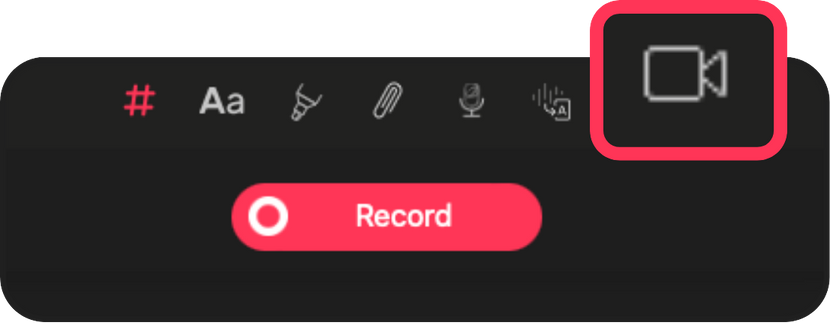
3. 选择录制内容,例如要录制的屏幕或窗口,然后点一下就能开始。Noted 会录下屏幕画面、电脑声音和麦克风声音。
4. 接着像平常一样记笔记就好:每一行文字都会和录音中的对应时刻关联起来。你也可以添加 #TimeTag,其他功能和普通笔记一样。
如何使用笔记和录音
会议结束后,停止录制并点一下播放,就能重温整场 Zoom 会议。点笔记中的时间戳,还能直接跳到对应重点出现的时刻。
录音会一直保存在笔记里,你可以在 Mac 上回顾,也可以在 Noted iOS 版中查看。
想进一步了解?可以看看我们的屏幕录制指南。
记录 Zoom 会议的每一刻
希望这篇指南能帮上忙!如果你对屏幕录制或 Noted 有任何问题,欢迎在 X、Instagram 或 LinkedIn 上找我们聊聊。