





摘要告诉你做了什么决定。录音则让你知道当时真正说了什么。
现在到处都是 AI 摘要。录下会议,得到五个整齐的重点,然后继续往下做。
看起来问题解决了。直到有人问:“等等,谁说我们七月要上线?”这时,你那五个条列式重点只能看着你。
摘要是一条捷径,但它不是完整的记录。
摘要遗漏了什么
摘要本质上是在替你判断什么值得留下。这正是它有用的地方,也是它不完整的原因。
它会省略语气。“我们或许可以考虑七月”可能会变成“上线:七月”。
它会省略前提。比如紧接着说的:“前提是法务批准。”
它也会省略是谁说的。客户做出的承诺,和会议里最新加入成员的一个猜测,最后看起来可能只是两条一模一样的重点。
大多数时候,这没什么问题。但真正需要确认的时候,往往就是那一次。
当摘要成了唯一留下的东西
很多工具会转录、摘要,然后就把录音丢掉。干净、轻量。
但当你需要确认一个细节时,却没有任何东西可以拿来对照。摘要成了事件唯一留下的版本,也就没有简单的方法确认当时究竟说了什么。
你录下这场会议,不是为了最后得到比一开始更少的确定性。
有摘要,也保留录音
Noted 采用的是另一种方式。摘要建立在录音之上,而不是取代录音。
每份摘要都会整理出对话中的概览、重点和行动事项。每个重点都带有时间戳。点一下,Noted 就会播放它所对应的那一刻,直接听到说话者自己的声音。
你自己的笔记也是一样。录音时输入的每一段文字都会自动加上时间戳,所以像“法务??”这样还没写完的一行,也能直接带你回到当时让你记下这句话的对话。
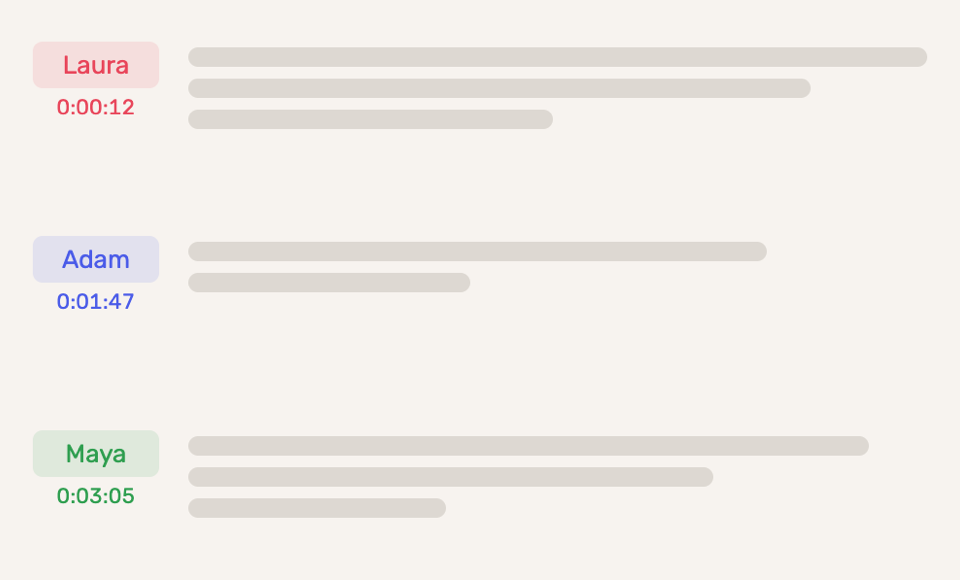
有了 Speaker Identification,转录内容也能显示每句话是谁说的。“我们七月上线”不再只是一句话,而是有名字对应的话。
三个你一定会遇到的时刻
正在整理会议纪要的委员会秘书
摘要写着“预算已通过”。但会议纪要需要知道金额、条件,以及是谁提出的。
她点开重点,听到当时完整的提案内容,再根据原本的措辞和上下文整理成记录。
考试前一晚重新确认定义的学生
摘要把酶专一性列为重点,却没有记录教授当时是怎么定义它的。
点一下,就能重新听到教授当时使用的准确说法。
正在整理引用内容的记者
摘要抓到了访谈的大意,但引用需要的是原话。
他点开重点,找到那句话,再对照录音确认,确定内容后才会放进文章。
如何开始
1. 使用 Noted 录音,或打开任何已有录音的笔记。
2. 点击 ✨,选择“总结笔记”。
3. 点击任何重点旁的时间戳,听回它所对应的那一刻。
前往 App Store 或 Mac App Store 更新至最新版 Noted。
摘要功能包含于 Noted+。
摘要告诉你发生了什么。录音让你重新听见当时的话。