





不管是線上上課,還是在家工作,Zoom 都是我們常用的工具。
如果你習慣邊開會邊記筆記,一定懂這種麻煩:沒有兩個螢幕或兩台裝置,就得在 Zoom 和筆記 app 之間來回切換。筆記和錄音還分開存,之後想回顧也不太方便。
其實,用 Noted 的螢幕錄製就能輕鬆解決。 你記筆記的同時,Zoom 會議也會直接錄進筆記裡。筆記和影片放在一起、時間彼此對應,之後開一個 app 就能回顧。
這篇指南之前介紹的是 Zoom 整合功能和配套 app Noted Mission Control。現在,螢幕錄製已經取代了它們,並內建在 Noted Mac 版中,不必另外安裝。你也可以用它錄製任何會議 app,不只有 Zoom。
開始前
所有方案都包含螢幕錄製,免費試用期間也能使用。你的 Mac 需要搭載 macOS Sonoma(14)或更新版本。
錄製時不需要會議主持人授權,所以不論會議是不是你發起的,都可以使用。
如何開始錄製並記筆記
1. 開始或加入你的 Zoom 會議。
2. 在 Noted 中打開一篇筆記,或建立一篇新筆記,再點工具列裡「轉錄」圖示旁的 螢幕錄製 圖示。
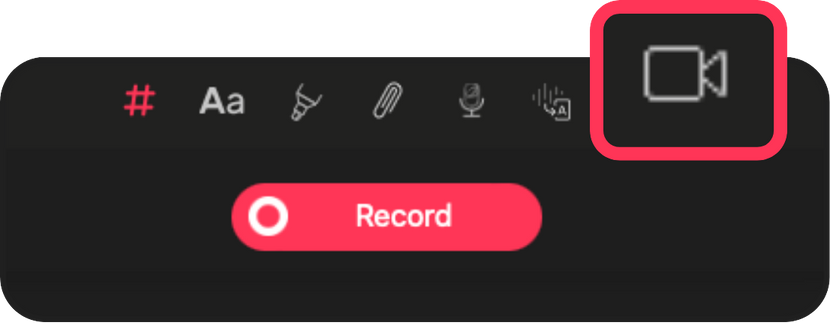
3. 選擇錄製內容,例如要錄製的螢幕或視窗,再點一下就能開始。Noted 會錄下螢幕畫面、電腦聲音和麥克風聲音。
4. 接著像平常一樣記筆記就好:每一行文字都會和錄音中的對應時刻連結起來。你也可以加入 #TimeTag,其他功能和一般筆記一樣。
如何使用筆記和錄音
會議結束後,停止錄製並點一下播放,就能重溫整場 Zoom 會議。點筆記中的時間戳,還能直接跳到對應重點出現的時刻。
錄音會一直保存在筆記裡,你可以在 Mac 上回顧,也可以在 Noted iOS 版中查看。
想進一步了解?可以看看我們的螢幕錄製指南。
記錄 Zoom 會議的每一刻
希望這篇指南對你有幫助!如果你對螢幕錄製或 Noted 有任何問題,歡迎到 X、Instagram 或 LinkedIn 找我們聊聊。