





Notedの得意分野は音声ですが、それだけではありません。録音した講義でも、ダウンロードしたウェビナーの動画でも、メディアファイルは、数秒から数分でかんたんにメモへインポートできます。
ひとつひとつのメモをもっと活かせるよう、Notedでメディアファイルを扱うための総合ガイドを用意しました。
iPadまたはiPhoneでメディアファイルをインポートする
ほとんどのメディア形式に対応していて、特別な制限はありません。ただし、最初に、メディアファイルをデバイス本体か、「ファイル」Appで使える対応ファイルプロバイダに保存してから、次の手順に進んでください。
- メディアファイルをインポートしたいメモを開きます。
- 録音ボタンの隣にある「音声/動画をインポート」アイコンをタップします。
- メディアファイルを探して選ぶと、メモにインポートされます。
iPadでは、Notedと「ファイル」をSplit Viewで同時に開き、メディアファイルを録音ボタンへドラッグ&ドロップする方法もあります。
Macでメディアファイルをインポートする
Macでメディアファイルをメモにインポートするいちばん簡単な方法は、ファイルをメモにドラッグ&ドロップすることです。ほかにも、次の方法があります。
- メディアファイルをインポートしたいメモを開きます。
- 上部のメニューバーで「メモ」をクリックします。
- ドロップダウンメニューから「オーディオをインポート」または「ビデオのインポート」を選びます。
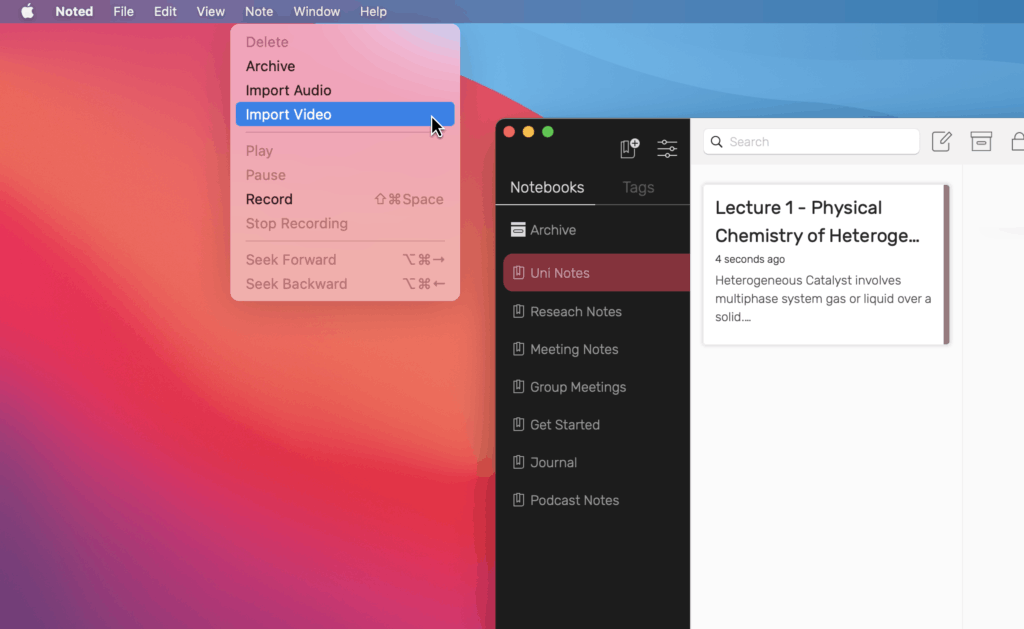
動画を扱う場合、インポートしたあとは、動画の左下にある矢印でサイズを変えたり、ドラッグして位置を変えたりできます。また、Shift + Command + 4 を押してから、動画ウインドウの上でスペースバーを押すか、カーソルをドラッグして撮りたい範囲を囲むと、スクリーンショットを撮れます。撮った画像は、メモにドラッグ&ドロップできます。
複数の録音をインポートする
同じ授業やプロジェクトの音声メモがいくつもありますか? 同じメモにまとめてインポートすれば、個別のメモが増えすぎずに済みます。手順は次のとおりです。
- 2つ目(あるいは3つ目、4つ目…)の録音をインポートしたいメモを開きます。
- エディタ上部の丸いアイコンをタップして、録音モードに切り替えます。
- いつもと同じ方法で、別の録音をインポートします。
Macをお使いの方へ: 手順2は省略できます。ドラッグ&ドロップで読み込めるのはメモの最初の録音だけなので、2つ目以降は「メモ」>「オーディオをインポート」を使ってください。
Apple Watchの録音をメモに追加する
Apple Watchをお使いの方に朗報です! NotedはApple Watchでも使えます。外出先でひらめきを残したり、アイデアを録音したりするのにぴったりのツールで、始め方もとても簡単です。
Watchでの録音は、すべて転送が完了しだい、次の手順でペアリングしたiPhoneのメモに追加できます。
- iPhoneで「Apple Watch 録音」フォルダを開きます。
- 追加したい録音をタップして、「メモに追加する」を選びます。このボタンは、目的の録音を、アクションメニューが表示されるまで長押ししても開けます。
- 録音を追加したいノートブックとメモを選び(新しいノートブックとメモを作ってもかまいません)、「追加」ボタンをタップします。
録音中に付けた#TimeTag(アプリでは「#時間タグ」)は、すべてメモに引き継がれます。メモにすでに内容がある場合、ハッシュタグはその下に表示されます。
ご注意: メモに追加する前に、録音がApple Watchから完全に転送されていることを確認してください。転送中は、3つのドットが動くアニメーションで表示されます。
メディアファイルをもっと活用する
メディアファイルのインポートについて質問がありますか? support@notedapp.ioまたはXからサポートチームまでお気軽にご連絡ください。いつでも喜んでお手伝いします!