





Noted는 오디오가 중심이지만 그게 전부는 아닙니다. 직접 녹음한 강의든 내려받은 웨비나 영상이든, 미디어 파일은 몇 분, 아니 몇 초 만에 노트로 쉽게 가져올 수 있습니다.
노트 하나하나를 더 잘 활용하실 수 있도록, Noted에서 미디어 파일을 다루는 방법을 종합적으로 안내해 드립니다.
iPad나 iPhone에서 미디어 파일 가져오기
대부분의 미디어 형식을 특별한 제한 없이 지원합니다. 다만 먼저 미디어 파일을 기기 내부 또는 ‘파일’ 앱에서 지원하는 파일 제공자에 저장한 다음, 아래 단계를 따라 주세요.
- 미디어 파일을 가져올 노트를 엽니다.
- 녹음 버튼 옆의 미디어 가져오기 아이콘을 탭합니다.
- 가져올 미디어 파일을 찾아 선택해 노트로 가져옵니다.
iPad에서는 Split View로 Noted와 파일 앱을 동시에 열고, 미디어 파일을 녹음 버튼 위로 끌어다 놓아도 됩니다.
Mac에서 미디어 파일 가져오기
Mac에서 노트로 미디어 파일을 가져오는 가장 쉬운 방법은 노트에 끌어다 놓는 것입니다. 다른 방법은 다음과 같습니다.
- 미디어 파일을 가져올 노트를 엽니다.
- 상단 메뉴 막대에서 노트를 클릭합니다.
- 드롭다운 메뉴에서 오디오 가져오기 또는 비디오 가져오기를 선택합니다.
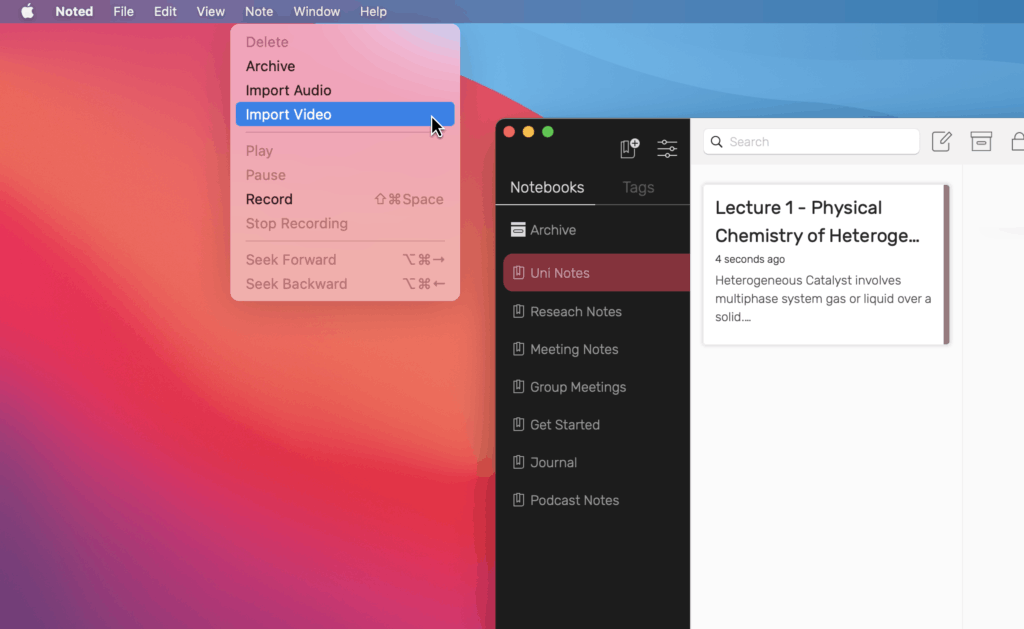
비디오를 가져온 뒤에는 비디오 왼쪽 아래의 화살표로 크기를 조절하고, 끌어서 위치를 바꿀 수 있습니다. 또한 비디오 창에서 Shift + Command + 4를 누른 다음 스페이스 바를 누르거나 커서를 끌어 캡처할 영역을 지정해 스크린샷을 찍고, 이를 노트로 끌어다 놓을 수 있습니다.
여러 개의 녹음 가져오기
같은 수업이나 프로젝트에서 만든 오디오 노트가 여러 개인가요? 개별 노트가 너무 많아지지 않도록 같은 노트에 가져오세요. 방법은 다음과 같습니다.
- 두 번째(또는 세 번째, 네 번째…) 녹음을 가져올 노트를 엽니다.
- 편집기 상단의 원형 아이콘을 탭해 녹음 모드로 전환합니다.
- 평소와 같은 방법으로 다른 오디오 녹음을 가져옵니다.
Mac 사용자 참고: 2단계는 건너뛰어도 됩니다. 끌어다 놓기로는 노트의 첫 번째 녹음만 가져올 수 있으므로, 두 번째 녹음부터는 노트 > 오디오 가져오기를 사용하세요.
Apple Watch 녹음을 노트에 추가하기
Apple Watch 사용자 여러분, 기뻐하세요! Noted는 Apple Watch에서도 사용할 수 있습니다. 이동 중에 영감을 포착하고 아이디어를 녹음하기에 안성맞춤이며, 시작하기도 정말 쉽습니다.
Watch로 녹음한 파일은 전송이 완전히 끝나는 즉시 연결된 iPhone의 노트에 추가할 수 있습니다. 방법은 다음과 같습니다.
- iPhone에서 Apple Watch 오디오 녹음 폴더로 이동합니다.
- 추가할 녹음을 탭한 다음 ‘노트에 추가’를 선택합니다. 원하는 녹음을 작업 메뉴가 나타날 때까지 길게 눌러도 이 버튼을 사용할 수 있습니다.
- 녹음을 추가할 공책과 노트를 선택한 다음(새 공책과 노트를 만들 수도 있습니다) ‘추가하기’ 버튼을 탭합니다.
녹음하는 동안 추가한 #타임태그는 노트로 옮겨집니다. 노트에 기존 내용이 있다면 해시태그는 그 아래쪽에 나타납니다.
잊지 마세요: 노트에 추가하기 전에 Apple Watch에서 녹음 전송이 완전히 끝났는지 확인하세요. 움직이는 점 세 개가 표시되면 전송이 아직 진행 중이라는 뜻입니다.
미디어 파일을 더 활용해 보세요
미디어 파일 가져오기에 궁금한 점이 있으신가요? support@notedapp.io 또는 X로 지원팀에 문의해 주세요. 언제든 기꺼이 도와 드리겠습니다!