





AI 可以帮你整理出一份简洁的讲座总结,但它无法替你真正理解内容。
现在,你可以录下一堂讲座,一分钟后就得到五个简洁的要点。看起来,好像最难的部分已经完成了。
但考试可能会要求你解释一个概念是怎么运作的,而不只是说出它是什么。光靠五个要点,往往还不够。
下面就来看看,如何用好 AI,同时自己真正学会这些内容,让复习也轻松一些。
AI 擅长什么
AI 总结确实很有用。它可以快速帮你回顾一堂很长的讲座,让你一眼看到主要内容,也不用再把听到的东西全部重新整理一遍。
用得好,它能让你更专注于听和理解,而不是不停地埋头记下每一句话。
它做不到什么
它无法替你理解。 把一个想法用自己的话重新表达出来,是帮助知识真正记住的重要过程。直接阅读别人的总结,并不一样。
它不知道什么对你最重要。 比如你觉得特别难理解的部分,或者老师说“这个考试会考”。对 AI 总结来说,这些内容可能和其他内容没什么区别。
它也不一定总是准确。 总结可能漏掉一个改变意思的“但是”,也可能把两个听起来相似的概念混在一起。
所以,保留录音很重要。遇到不确定的地方,你可以回去听听老师当时到底是怎么说的。
一套简单好用的方法
讲座前。 建一个笔记,用课程名称和周次命名,这样之后复习时更容易找到。记得先了解学校关于录制讲座的规定。如果不确定,可以问问老师。
讲座中。 点击录音。当 Noted 询问“录音时实时转写?”时,点击 开始,讲座中的每句话都会出现在屏幕上。实时转录需要 iOS 26 或更高版本。
然后专心听。用自己的话记下几行,尤其是幻灯片上没有的内容:老师举的例子、解释,以及你之后想再回来看看的部分。你写下的每句话都会和录音中的对应时刻关联起来。
听到重要的内容时,可以添加一个 TimeTag。输入 # 再加一个词,比如 #exam 或 #definition。
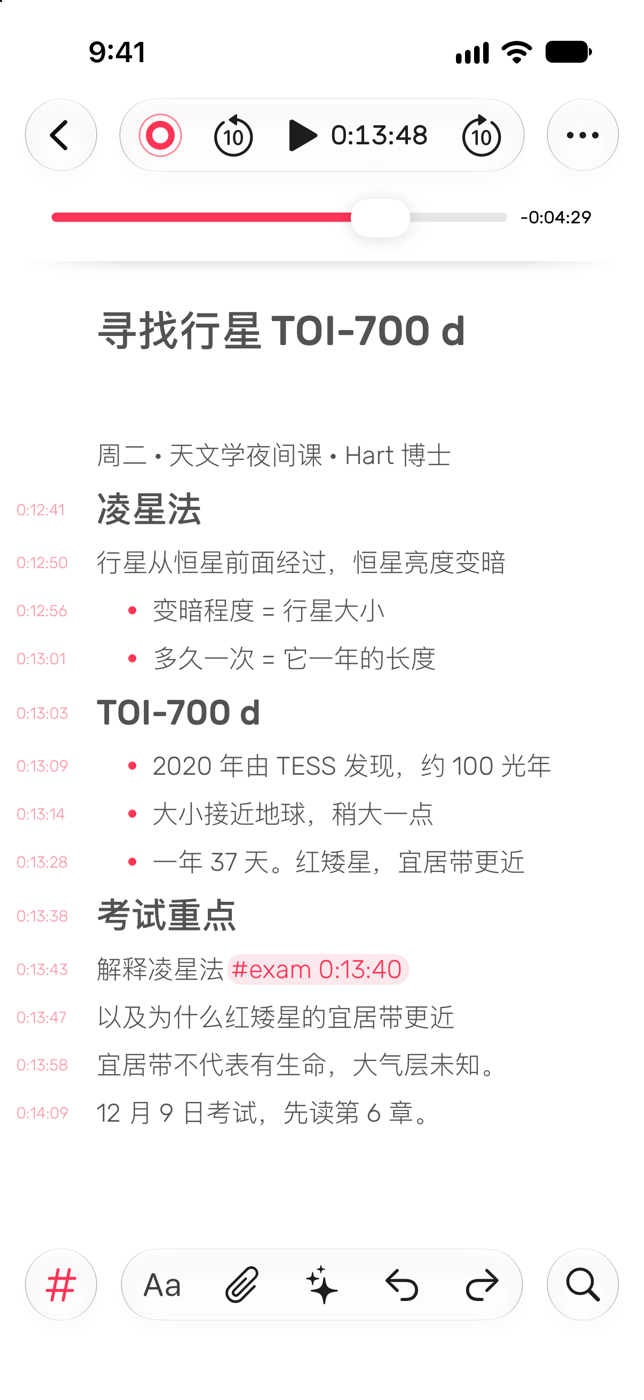
讲座后。 点击 ✨,选择 总结笔记,快速得到一份总结,包括整体概览、重点内容以及需要进一步了解的地方。每个要点都有时间戳,所以如果某个地方不太明白,点击它就能回到原来的讲解。
考试前一晚
已经很晚了。你还有三周的课程要复习,却只剩一个晚上。
与其重新看几个小时的录音,不如打开对应课程,从 #exam 标签开始。点击一个,听听当时的讲解,然后继续下一个。
总结里的某个内容还是不太明白?点击它的时间戳,再听一遍老师当时的解释。
想不起某个术语是在什么时候讲的吗?搜索转录文本,或者直接问 Noted,比如:“她是什么时候解释第二定律的?”Noted 可以帮你找到相关内容,并带你回到录音中的那个时刻。
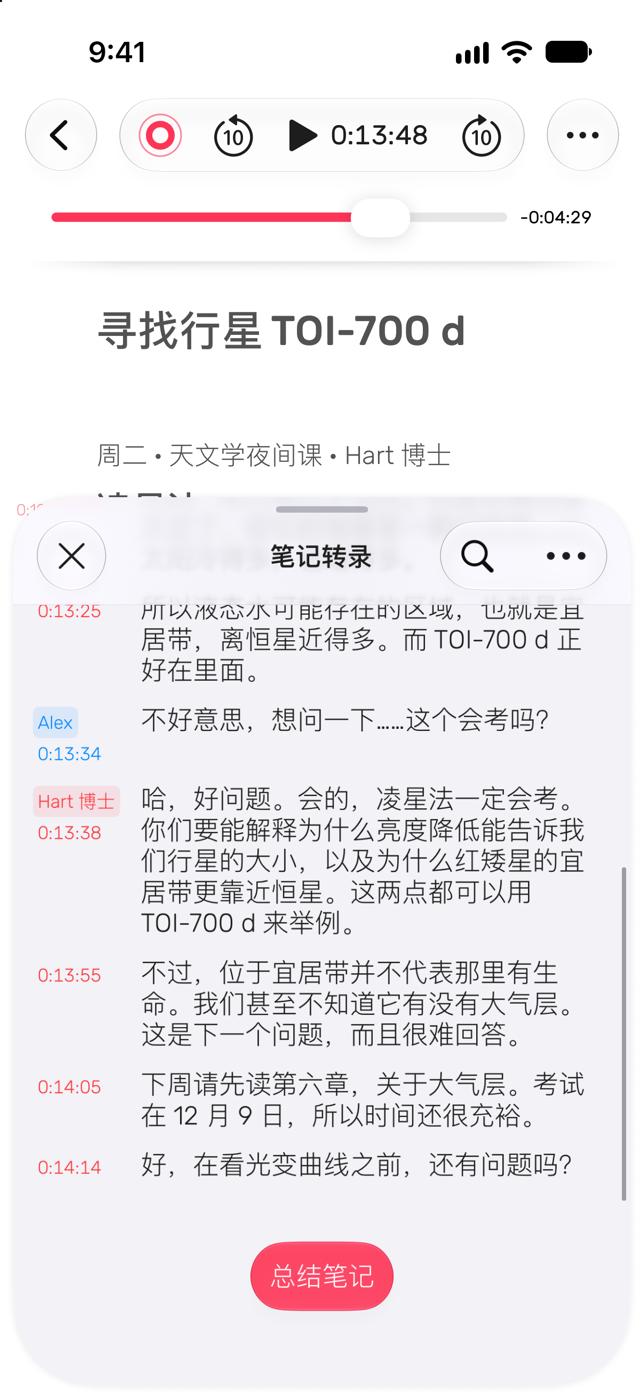
这就是一堆录音和一套真正能帮你复习的笔记之间的区别。
让复习更轻松
每门课程使用一个笔记本。 开始复习时,这门课的所有内容都已经整理在一起。看看如何整理你的笔记。
加快播放速度。 点击播放旁边的 1x 按钮,可以选择更快的播放速度,最高 3x。时间戳和标签仍然会带你回到正确的位置。了解更多播放速度功能。
跳过安静的部分。 在同一个 1x 按钮中打开智能播放,Noted 会自动跳过静音和背景噪音。
直接向笔记提问。 点击 ✨,选择 询问 AI,然后用自己的话提问,比如“她提到了哪三个原因?”Noted 会找到答案,并带你回到录音中的相关时刻。询问 AI 需要支持 Apple Intelligence 的设备。了解询问 AI 如何工作。
学校已经给了你一份录音? 打开一个笔记,点击 汇入,添加音频或视频。然后点击 ✨,选择 转录音频 获取文字内容。你写下的内容同样会和录音中的对应时刻关联起来。了解如何导入录音。
讲座是在线进行的? 在 Mac 上,Noted 可以直接录制 Zoom、Teams 或 Google Meet 讲座到笔记中。
和朋友一起复习? 可以把笔记分享成 PDF 或网页链接。了解如何分享笔记。
在相信总结之前
如果你准备把总结中的某个内容写进论文或复习笔记,先检查一下。点击它的时间戳,听几秒钟原始录音。这是确认总结是否准确最快的方法。
下一堂课就试试
录下讲座,用自己的话写三行笔记,再在重要的地方加一个 #exam 标签。
下次复习时,就从这里开始。
在 App Store 或 Mac App Store 更新到最新版本的 Noted。
让 Noted 帮你留住每一个细节,你专心理解。