





AIは、どんな講義でも整った要約にしてくれます。でも、あなたの代わりに理解することはできません。
今は、講義を録音すれば、1分後にはきれいな5つの箇条書きが手に入ります。いちばん大変な部分は終わったような気がします。
ところが試験では、それが何なのかを列挙するだけでなく、どういう仕組みなのかを説明するよう求められます。5つの箇条書きでは、そこまでたどり着けません。
AIの得意なことはAIに任せながら、内容は自分自身で身につけ、復習をずっとストレスの少ないものにする方法を紹介します。
AIが得意なこと
AIの要約は、本当に役に立ちます。長い講義をさっと振り返れ、主なトピックをひと目で確認でき、聞いた内容をすべて聞き直す手間も省けます。
上手に使えば、一言一句を書き取ろうとするのではなく、講義の最中に、聞くことと考えることに集中する余裕が生まれます。
AIにできないこと
あなたの代わりに理解することはできません。 考えを自分の言葉に置き換えることは、身につくうえで大きな役割を果たします。誰かが書いた要約を読むのは、それとは別のことです。
あなたにとって何が大事だったかは知りません。 わかりにくかった部分。先生が「ここは試験に出ます」と言った瞬間。要約は、それらをほかの内容と同じように扱います。
いつも正しいとは限りません。 要約では、意味を変える「しかし」が抜け落ちたり、似て聞こえる2つの考えが混ざってしまったりすることがあります。
だから、録音を残しておくことが大切です。自信が持てないときは、戻って、何と言われたのかを正確に聞き直せます。
うまくいく進め方
講義の前に。 科目と週を書いたメモを作っておくと、あとで見つけやすくなります。講義の録音に関する大学のルールを確認し、わからなければ先生に尋ねましょう。
講義中に。 録音を始めます。Notedに「録音しながらリアルタイムで文字起こししますか?」と表示されたら 開始 をタップすると、話された言葉がそのまま画面に表示されます。ライブ文字起こしにはiOS 26以降が必要です。
あとは耳を傾けましょう。自分の言葉で数行書きます。おもにスライドに載っていない内容、つまり例や説明、あとで戻りたい部分です。入力した内容はすべて、録音のその瞬間に結びつきます。
大事そうなことを言ったら、TimeTag(アプリでは「#時間タグ」)を付けましょう。#に続けて言葉を入力します。たとえば、#exam や #definition のようにします。
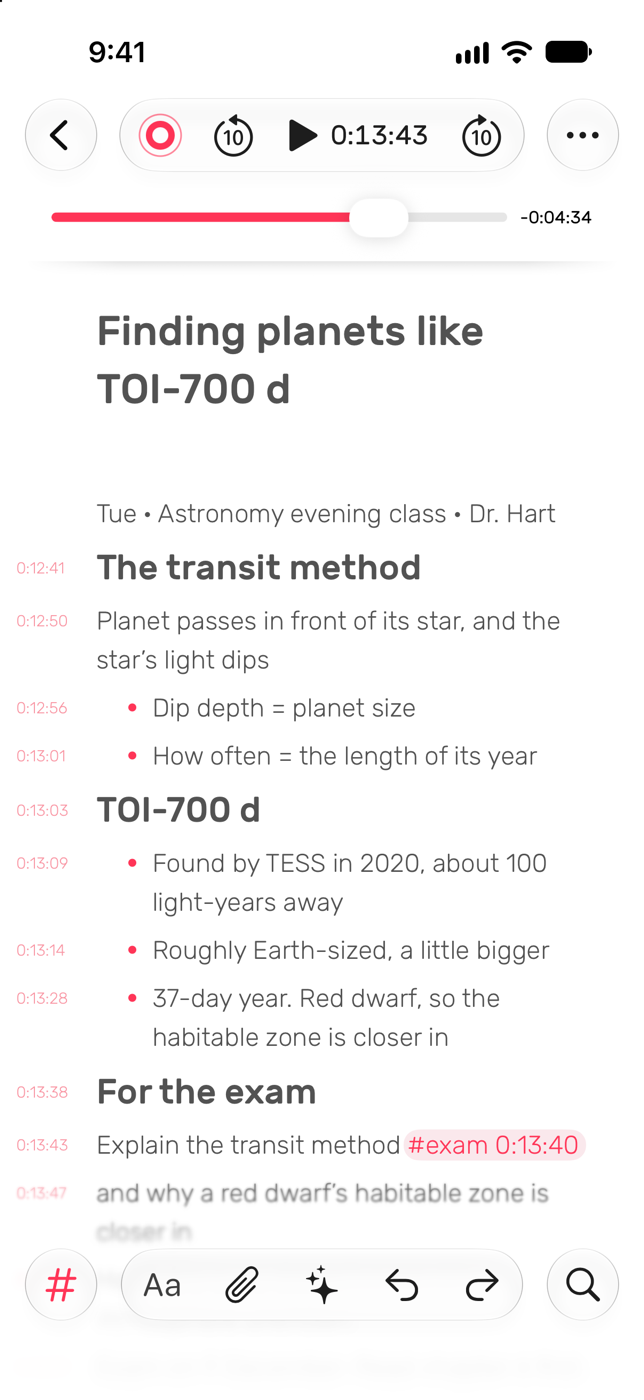
講義のあとに。 ✨ をタップして「メモを要約」を選ぶと、概要、要点、フォローアップが必要なことをまとめた、手早い振り返りができます。各ポイントにはタイムスタンプが付いているので、腑に落ちないものがあれば、タップして説明をもう一度聞けます。
試験の前の晩
夜も更けてきました。3週間分の講義を、ひと晩で終わらせなければなりません。
何時間分もの録音を見直す代わりに、その科目を開いて、#exam タグから始めましょう。ひとつタップして説明を聞いたら、次へ進みます。
要約の中に、腑に落ちないポイントがありますか? そのタイムスタンプをタップして、先生の説明をもう一度聞きましょう。
ある用語がどこで出てきたか思い出せませんか? 文字起こしを検索するか、「第二法則はいつ説明していた?」のようにNotedに尋ねてみましょう。Notedが該当する部分を見つけて、その場面へ連れていってくれます。
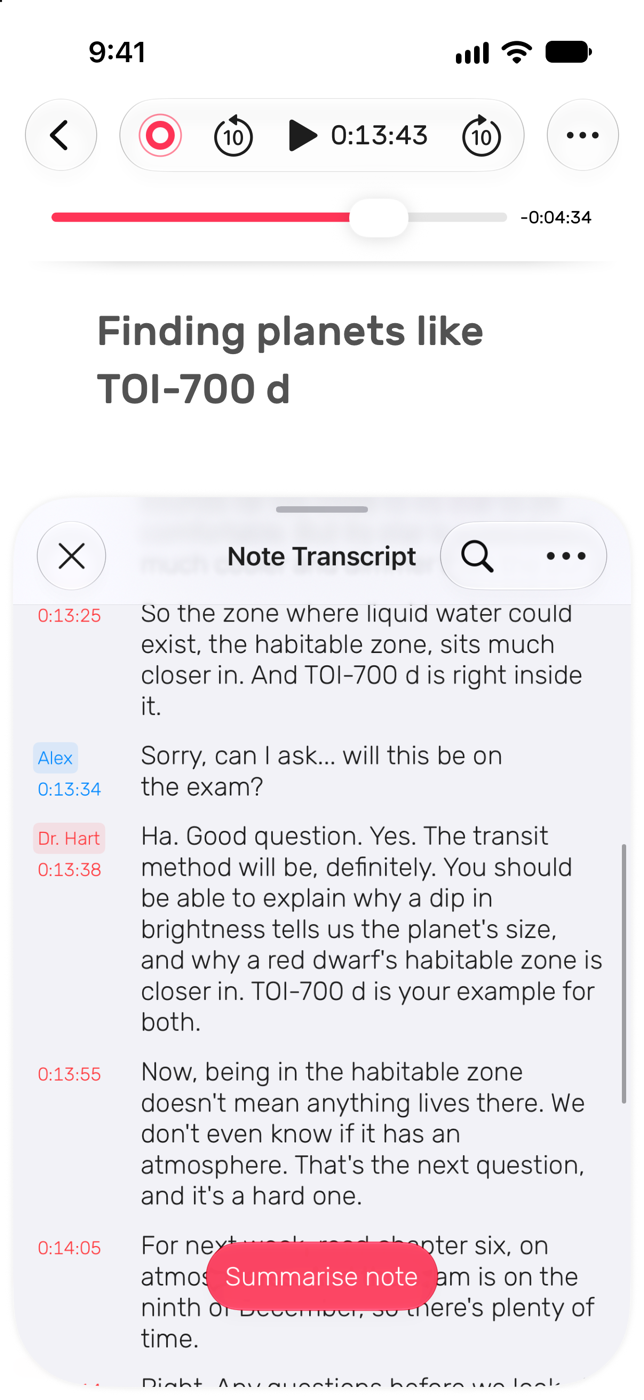
録音の山と、本当に使えるメモとの違いは、そこにあります。
復習をもっと楽にする
科目ごとにノートブックを1つ用意しましょう。 復習が始まるとき、その科目のものがすべて、すでにひとつの場所にそろっています。メモの整理のしかたはこちらです。
速く聞く。 「再生」の隣にある「1x」ボタンをタップして、最大3倍まで、速い再生速度を選びます。それでも、タイムスタンプやタグから、目的の場面へ移動できます。再生速度について詳しくはこちら。
静かな部分を飛ばす。 同じ「1x」ボタンからインテリジェント再生をオンにすると、Notedが無音や背景のノイズをスキップします。
メモに質問する。 ✨ をタップして「AIに質問」を選び、「先生が挙げた3つの原因は何だった?」のように、普段の言葉で質問します。Notedが答えを見つけて、録音のその場面へ移動します。「AIに質問」にはApple Intelligenceに対応したデバイスが必要です。「AIに質問」の使い方はこちら。
大学から提供された録音がありますか? メモを開き、「音声/動画をインポート」をタップして、音声や動画を追加します。続けて ✨ をタップして「音声を文字起こし」を選ぶと、テキストを取得できます。入力した内容は、その録音にも結びつきます。録音のインポート方法はこちら。
オンライン講義ですか? Macなら、NotedでZoom、Teams、Google Meetの講義を録画して、そのままメモに取り込めます。
友だちと復習しますか? メモをPDFまたはWebリンクで共有できます。共有のしかたはこちら。
要約を信じる前に
要約の中のポイントを、レポートや復習ノートに使うなら、先に確かめましょう。そのタイムスタンプをタップして、数秒聞いてみてください。要約が正しいかどうかを確かめる、いちばん手早い方法です。
次の講義で試してみよう
講義を録音して、自分の言葉で3行書き、大事そうなことを言ったら #exam タグを1つ付けましょう。
次に復習するときは、そこから始めてください。
最新バージョンのNotedへのアップデートは、App StoreまたはMac App Storeから行えます。
記録はNotedに任せて、理解はあなたの手に。