





AI 可以幫你整理出一份簡潔的講座摘要,但它無法替你真正理解內容。
現在,你可以錄下一堂講座,一分鐘後就得到五個簡潔的重點。看起來,好像最難的部分已經完成了。
但考試可能會要求你解釋一個概念是怎麼運作的,而不只是說出它是什麼。光靠五個重點,往往還不夠。
下面就來看看,如何用好 AI,同時自己真正學會這些內容,讓複習也輕鬆一些。
AI 擅長什麼
AI 摘要確實很有用。它可以快速幫你回顧一堂很長的講座,讓你一眼看到主要內容,也不用再把聽到的東西全部重新整理一遍。
用得好,它能讓你更專注於聆聽和理解,而不是不停地埋頭記下每一句話。
它做不到什麼
它無法替你理解。 把一個想法用自己的話重新表達出來,是幫助知識真正記住的重要過程。直接閱讀別人的摘要,並不一樣。
它不知道什麼對你最重要。 比如你覺得特別難理解的部分,或者老師說「這個考試會考」。對 AI 摘要來說,這些內容可能和其他內容沒什麼區別。
它也不一定總是準確。 摘要可能漏掉一個改變意思的「但是」,也可能把兩個聽起來相似的概念混在一起。
所以,保留錄音很重要。遇到不確定的地方,你可以回去聽聽老師當時到底是怎麼說的。
一套簡單好用的方法
講座前。 建立一個筆記,用課程名稱和週次命名,這樣之後複習時更容易找到。記得先了解學校關於錄製講座的規定。如果不確定,可以問問老師。
講座中。 點擊錄音。當 Noted 詢問「錄音時即時轉錄?」時,點擊 開始,講座中的每句話都會出現在螢幕上。即時轉錄需要 iOS 26 或更新版本。
然後專心聽。用自己的話記下幾行,尤其是投影片上沒有的內容:老師舉的例子、解釋,以及你之後想再回來看的部分。你寫下的每句話都會和錄音中的對應時刻連結起來。
聽到重要的內容時,可以加入一個 TimeTag。輸入 # 再加一個詞,例如 #exam 或 #definition。
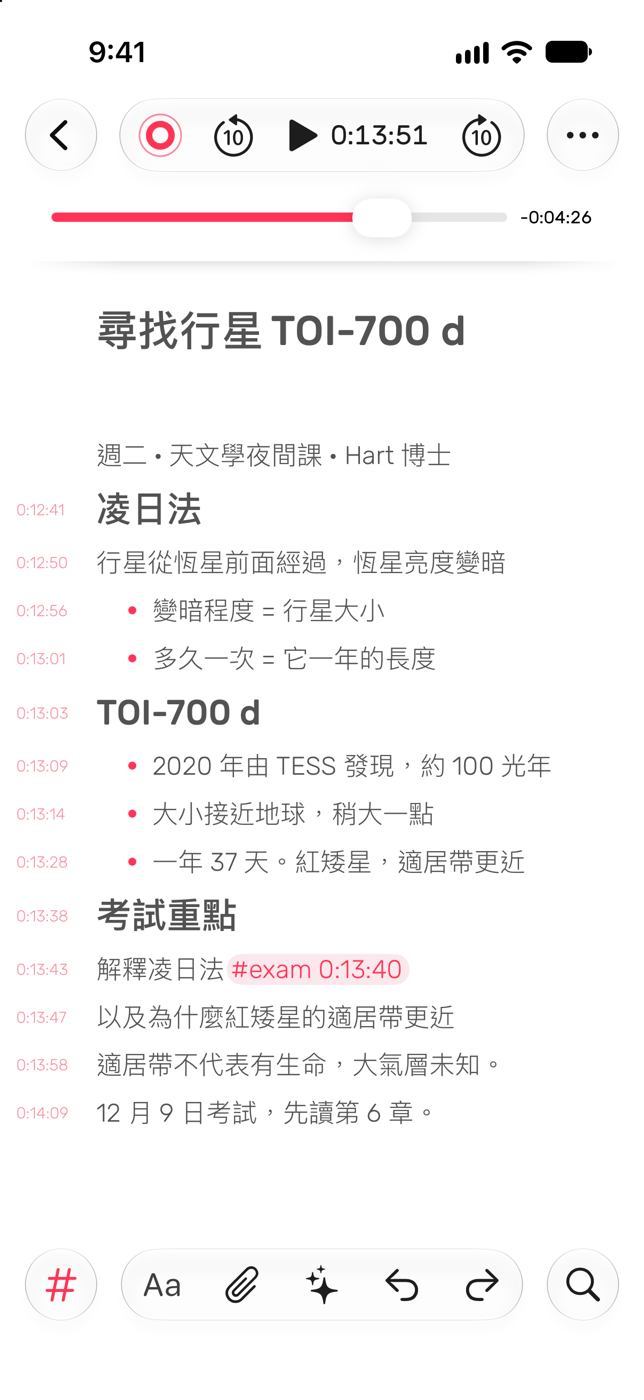
講座後。 點擊 ✨,選擇 總結筆記,快速得到一份摘要,包括整體概覽、重點內容,以及需要進一步了解的地方。每個重點都有時間戳,所以如果某個地方不太明白,點擊它就能回到原來的講解。
考試前一晚
已經很晚了。你還有三週的課程要複習,卻只剩一個晚上。
與其重新看幾個小時的錄音,不如打開對應課程,從 #exam 標籤開始。點擊一個,聽聽當時的講解,然後繼續下一個。
摘要裡的某個內容還是不太明白?點擊它的時間戳,再聽一次老師當時的解釋。
想不起某個術語是在什麼時候講的嗎?搜尋轉錄文字,或者直接問 Noted,例如:「她是什麼時候解釋第二定律的?」Noted 可以幫你找到相關內容,並帶你回到錄音中的那個時刻。
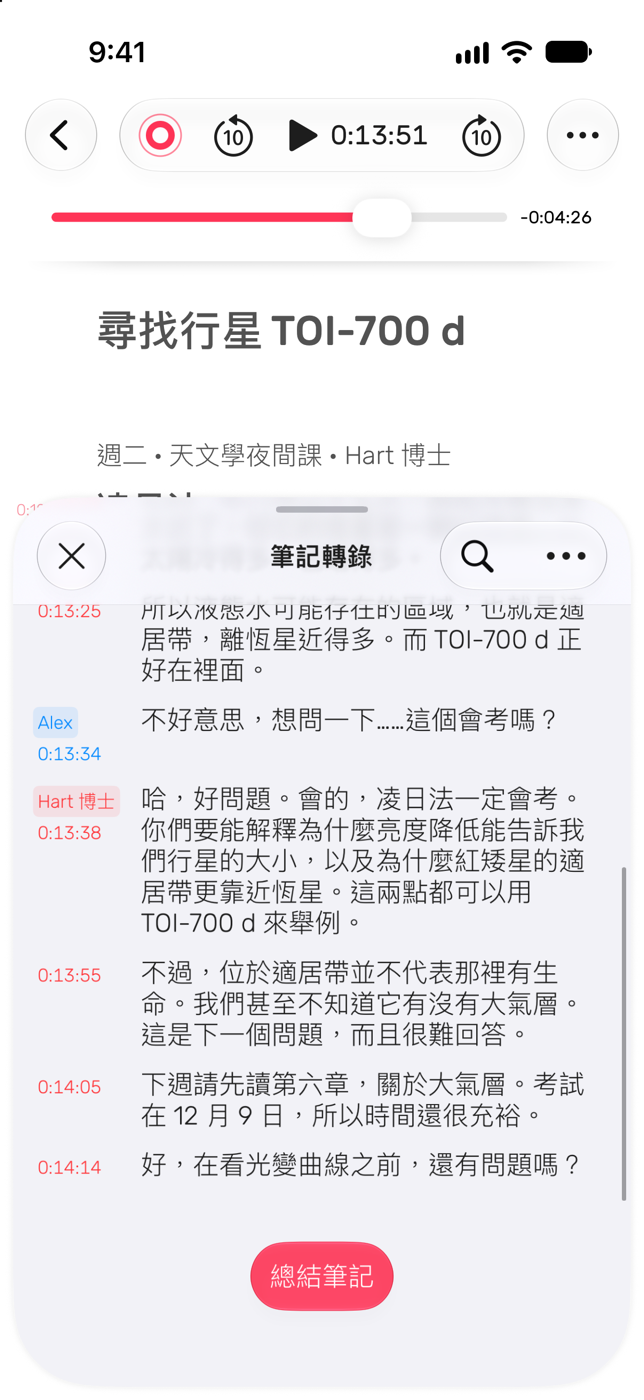
這就是一堆錄音和一套真正能幫你複習的筆記之間的區別。
讓複習更輕鬆
每門課程使用一個筆記本。 開始複習時,這門課的所有內容都已經整理在一起。看看如何整理你的筆記。
加快播放速度。 點擊播放旁邊的 1x 按鈕,可以選擇更快的播放速度,最高 3x。時間戳和標籤仍然會帶你回到正確的位置。了解更多播放速度功能。
跳過安靜的部分。 在同一個 1x 按鈕中開啟智慧播放,Noted 會自動跳過靜音和背景噪音。
直接向筆記提問。 點擊 ✨,選擇 詢問 AI,然後用自己的話提問,例如「她提到了哪三個原因?」Noted 會找到答案,並帶你回到錄音中的相關時刻。詢問 AI 需要支援 Apple Intelligence 的裝置。了解詢問 AI 如何運作。
學校已經給你一份錄音? 打開一個筆記,點擊 導入,加入音訊或影片。然後點擊 ✨,選擇 轉錄音頻 取得文字內容。你寫下的內容同樣會和錄音中的對應時刻連結起來。了解如何匯入錄音。
講座是線上進行的? 在 Mac 上,Noted 可以直接錄製 Zoom、Teams 或 Google Meet 講座到筆記中。
和朋友一起複習? 可以把筆記分享成 PDF 或網頁連結。了解如何分享筆記。
在相信摘要之前
如果你準備把摘要中的某個內容寫進論文或複習筆記,先檢查一下。點擊它的時間戳,聽幾秒鐘原始錄音。這是確認摘要是否準確最快的方法。
下一堂課就試試
錄下講座,用自己的話寫三行筆記,再在重要的地方加一個 #exam 標籤。
下次複習時,就從這裡開始。
在 App Store 或 Mac App Store 更新到最新版本的 Noted。
讓 Noted 幫你留住每個細節,你專心理解。