





AI는 어떤 강의든 깔끔하게 요약해 줄 수 있습니다. 하지만 대신 이해해 줄 수는 없습니다.
요즘은 강의를 녹음하면 1분 뒤에 깔끔한 요점 다섯 줄을 받을 수 있습니다. 가장 어려운 일은 끝난 것처럼 느껴집니다.
그런데 시험은 무엇인지 나열하라고 하지 않고, 어떻게 작동하는지 설명하라고 합니다. 요점 다섯 줄로는 거기까지 갈 수 없습니다.
AI를 잘하는 일에 활용하면서도 내용은 스스로 익히고, 복습을 훨씬 덜 부담스럽게 만드는 방법을 소개합니다.
AI가 잘하는 일
AI 요약은 정말 유용합니다. 긴 강의를 빠르게 되짚어 주고, 주요 주제를 한눈에 보여 주며, 들었던 내용을 처음부터 다시 훑는 수고를 덜어 줍니다.
잘 활용하면 모든 말을 받아 적으려 애쓰는 대신, 강의 중에 더 자유롭게 듣고 생각할 수 있습니다.
AI가 대신해 줄 수 없는 일
대신 이해해 줄 수 없습니다. 아이디어를 내 말로 바꿔 보는 것은 내용이 기억에 남는 데 큰 몫을 합니다. 다른 사람이 쓴 요약을 읽는 것은 그것과 다릅니다.
내게 무엇이 중요했는지 모릅니다. 헷갈렸던 부분. 교수님이 “이건 시험에 나옵니다”라고 말한 순간. 요약은 이런 것들도 나머지와 똑같이 취급합니다.
항상 정확하지는 않습니다. 요약은 의미를 바꾸는 “하지만”을 빠뜨리거나, 비슷하게 들린 두 개념을 뒤섞기도 합니다.
그래서 녹음을 보관해 두는 것이 중요합니다. 확신이 서지 않을 때 어떤 말이 오갔는지 정확히 다시 들을 수 있습니다.
효과적인 방법
강의 전. 나중에 쉽게 찾을 수 있도록 과목과 주차를 넣어 노트를 만드세요. 학교의 강의 녹음 규정을 확인하고, 확실하지 않다면 교수님께 문의하세요.
강의 중. 녹음을 시작하세요. Noted가 “녹음 중 실시간 변환할까요?”라고 물으면 시작을 탭하세요. 말하는 대로 모든 단어가 화면에 나타납니다. 실시간 텍스트 변환에는 iOS 26 이상이 필요합니다.
그런 다음 들으세요. 슬라이드에 없는 내용을 중심으로 내 말로 몇 줄 적어 보세요. 예시, 설명, 나중에 다시 확인하고 싶은 부분 같은 것들입니다. 입력하는 모든 내용은 녹음의 그 순간에 연결됩니다.
중요하게 들리는 내용이 나오면 #타임태그를 추가하세요. #과 한 단어를 입력하면 됩니다(예: #exam, #definition).
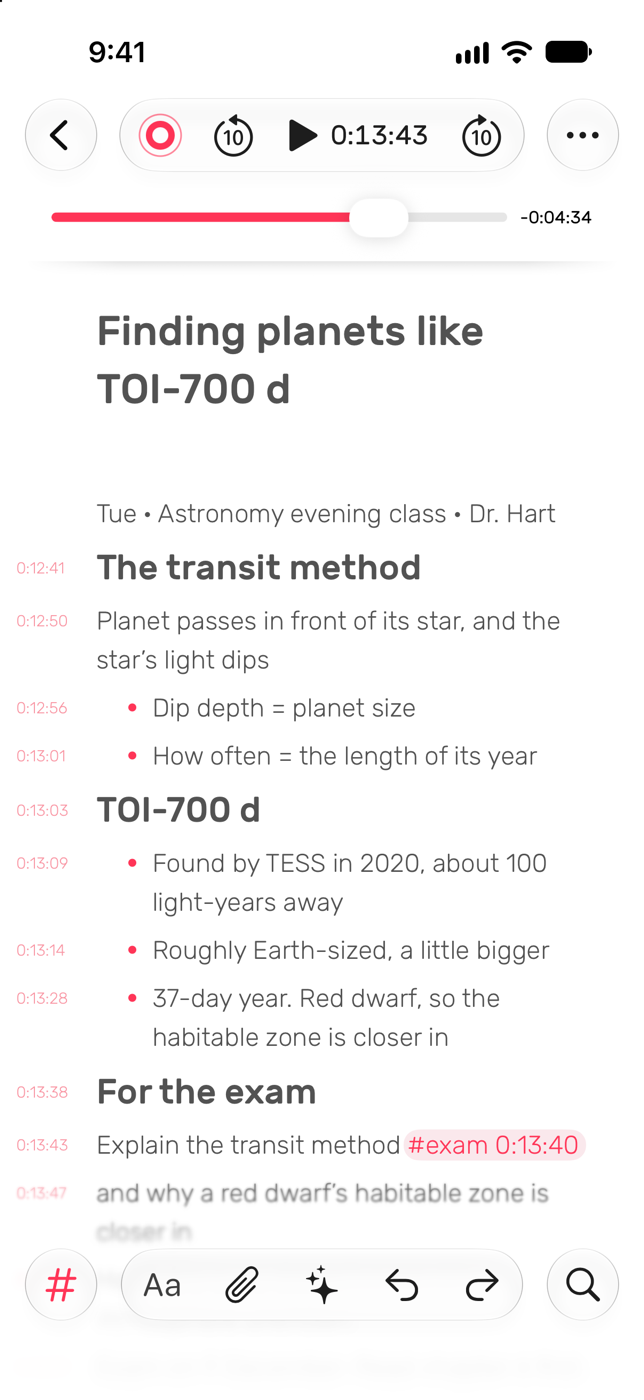
강의 후. ✨를 탭하고 노트 요약을 선택하면 개요, 핵심 내용, 후속으로 해야 할 일을 담은 간단한 요약을 볼 수 있습니다. 각 항목에는 타임스탬프가 있어서, 잘 이해되지 않는 항목은 탭해서 설명을 다시 들을 수 있습니다.
시험 전날 밤
밤이 깊었습니다. 3주 치 강의를 봐야 하는데 시간은 하루 저녁뿐입니다.
몇 시간 분량의 녹음을 다시 재생하는 대신, 과목을 열고 #exam 태그부터 시작하세요. 하나를 탭해 설명을 듣고, 다음으로 넘어가면 됩니다.
요약의 한 항목이 잘 이해되지 않나요? 타임스탬프를 탭해 교수님이 다시 설명하는 것을 들어 보세요.
어느 강의에서 용어가 나왔는지 기억나지 않나요? 변환된 텍스트를 검색하거나, Noted에 “교수님이 제2법칙을 언제 설명했나요?”처럼 물어보세요. Noted가 해당 부분을 찾아 그 순간으로 데려다 줍니다.
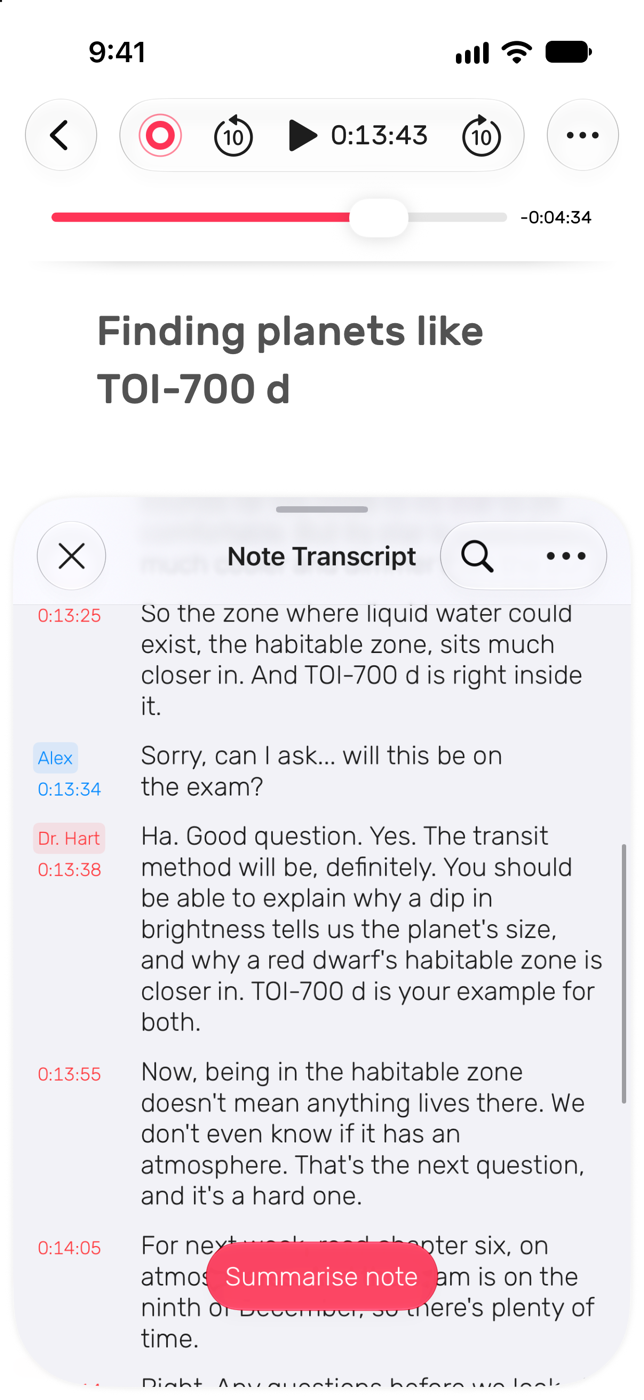
녹음이 쌓여 있는 것과 실제로 쓸 수 있는 노트의 차이가 바로 이것입니다.
복습을 더 쉽게 만드는 방법
과목마다 노트북 하나를 사용하세요. 복습이 시작될 때 그 과목의 모든 내용이 이미 한곳에 모여 있습니다. 노트를 정리하는 방법을 알아보세요.
더 빠르게 들으세요. 재생 버튼 옆의 1x 버튼을 탭하고 최대 3x까지 더 빠른 속도를 선택하세요. 타임스탬프와 태그는 여전히 정확한 순간으로 이동합니다. 재생 속도에 대해 더 알아보세요.
조용한 구간은 건너뛰세요. 같은 1x 버튼에서 스마트 재생을 켜면 Noted가 무음과 배경 소음을 알아서 건너뜁니다.
노트에 질문하세요. ✨를 탭하고 AI에게 묻기를 선택한 다음 “교수님이 언급한 세 가지 원인은 무엇이었나요?”처럼 평소 쓰는 말로 질문하세요. Noted가 답을 찾아 녹음의 해당 순간으로 이동합니다. AI에게 묻기를 사용하려면 Apple Intelligence를 지원하는 기기가 필요합니다. AI에게 묻기가 작동하는 방식을 알아보세요.
학교에서 받은 녹음이 있나요? 노트를 열고 가져오기를 탭한 다음 오디오나 비디오를 추가하세요. 그다음 ✨를 탭하고 오디오 필사를 선택하면 텍스트를 얻을 수 있습니다. 입력하는 내용도 그 녹음에 연결됩니다. 녹음을 가져오는 방법을 알아보세요.
온라인 강의인가요? Mac에서는 Noted가 Zoom, Teams, Google Meet 강의를 녹화해 바로 노트에 담을 수 있습니다.
친구들과 함께 복습하나요? 노트를 PDF나 웹 링크로 공유하세요. 방법은 다음과 같습니다.
요약을 믿기 전에
요약의 한 항목을 에세이나 복습 노트에 쓰려고 한다면 먼저 확인하세요. 타임스탬프를 탭하고 몇 초만 들어 보세요. 요약이 정확한지 가장 빨리 확인하는 방법입니다.
다음 강의에서 해 보세요
강의를 녹음하고, 내 말로 세 줄을 적고, 중요하게 들리는 내용이 나오면 #exam 태그를 하나 추가하세요.
다음에 복습할 때는 거기서부터 시작하세요.
App Store 또는 Mac App Store에서 Noted를 최신 버전으로 업데이트하세요.
기록은 Noted가 맡고, 이해는 여러분의 몫입니다.